

कल सुबह 10 बजे presentation है — और slides अभी blank हैं
ये situation हर student, हर office worker और हर creator की है। Topic पता है, data भी कहीं न कहीं पड़ा है — पर slides बनाने बैठिए तो पहले outline सोचिए, फिर हर slide के लिए points लिखिए, फिर chart बनाइए, फिर design ठीक कीजिए। दो-तीन घंटे ऐसे ही निकल जाते हैं, और फिर भी deck अधूरी लगती है।
Kimi Agentic Slides इसी काम को उल्टा कर देता है। आप सिर्फ topic बताइए — बाकी काम AI agent करता है। Research करता है, outline बनाता है, charts के साथ data डालता है, design करता है, और आखिर में editable PowerPoint file दे देता है। ये Moonshot AI का tool है — वही company जिसने Kimi chatbot बनाया है — और इसके पीछे Kimi K3 model काम करता है, जो जुलाई 2026 में launch हुआ था।
इस गाइड में हम एक असली deck बनाकर दिखाएँगे — वही Global Electric Vehicle Market वाली deck जो reel में दिखी थी — शून्य से लेकर download तक। साथ में ये भी समझेंगे कि दो modes में से कौन सा कब चुनना है, free plan में क्या मिलता है, और Gamma-Canva से ये कहाँ अलग है।
चलिए एक deck बनाते हैं — Global EV Market, शून्य से तैयार
Deck बनाने का पूरा सफर आठ छोटे steps में होता है। हर step पर Kimi आपसे कुछ पूछता है या कुछ दिखाता है — आपको सिर्फ decide करना है, type नहीं करना।
Step 1 — kimi.com खोलिए, account बनाइए। Browser में kimi.com खोलिए और free account बना लीजिए। Free plan के लिए credit card नहीं चाहिए — email से sign up कीजिए और सीधे workspace में पहुँच जाइए। Kimi web पर चलता है, और macOS-Windows के लिए desktop app भी है।
Step 2 — Sidebar में Slides दबाइए। Kimi के workspace में बाईं तरफ sidebar है — Chat, Plugins, Slides, Websites, Docs, Deep Research, Sheets। उसमें Slides पर click कीजिए। यहीं से presentation agent शुरू होता है।
Step 3 — Topic एक line में लिखिए। अब Kimi आपसे पूछेगा कि deck किस बारे में है। एक साफ line लिखिए — जैसे “Global Electric Vehicle Market Analysis 2026″। चाहें तो साथ में अपनी file भी upload कर सकते हैं — PDF, Word, Excel, PowerPoint, Markdown या plain text। अगर आपके पास पहले से कोई report या data sheet है, तो उसे attach कर दीजिए — Kimi उसी को base बनाकर deck बनाएगा।
Step 4 — Mode चुनिए: Adaptive या Visual। यहाँ दो रास्ते खुलते हैं। Adaptive mode पहले research करता है, फिर design करता है — ये research-heavy decks के लिए है। Visual mode पहले design करता है — ये creative, दिखने में शानदार decks के लिए है। EV market जैसी data वाली deck के लिए Adaptive सही है। दोनों modes के फर्क नीचे detail में बताए हैं।
Step 5 — Style चुनिए। Adaptive mode में Kimi आपसे style पूछता है — Academic, Professional, Business, Marketing जैसे options मिलते हैं। Academic style research और class presentation के लिए अच्छा है, Professional और Business office decks के लिए। Kimi के पास 29 templates हैं, जो पाँच categories में बँटे हैं — work reports, financial investment, promotion, academic research और strategic consulting।
Step 6 — Outline देखिए, फिर generate होने दीजिए। Mode और style चुनते ही Kimi पहले deck का outline बनाता है — कौन सी slide पर क्या होगा। इसे एक बार पढ़ लीजिए — अगर कोई section हटाना या जोड़ना हो, तो यहीं बताइए। फिर Kimi काम शुरू करता है: web से data खोजता है, charts बनाता है, हर slide का layout तैयार करता है। Adaptive mode में इसमें 30 से 60 मिनट लग सकते हैं — ये slow इसलिए है क्योंकि ये पहले research करता है।
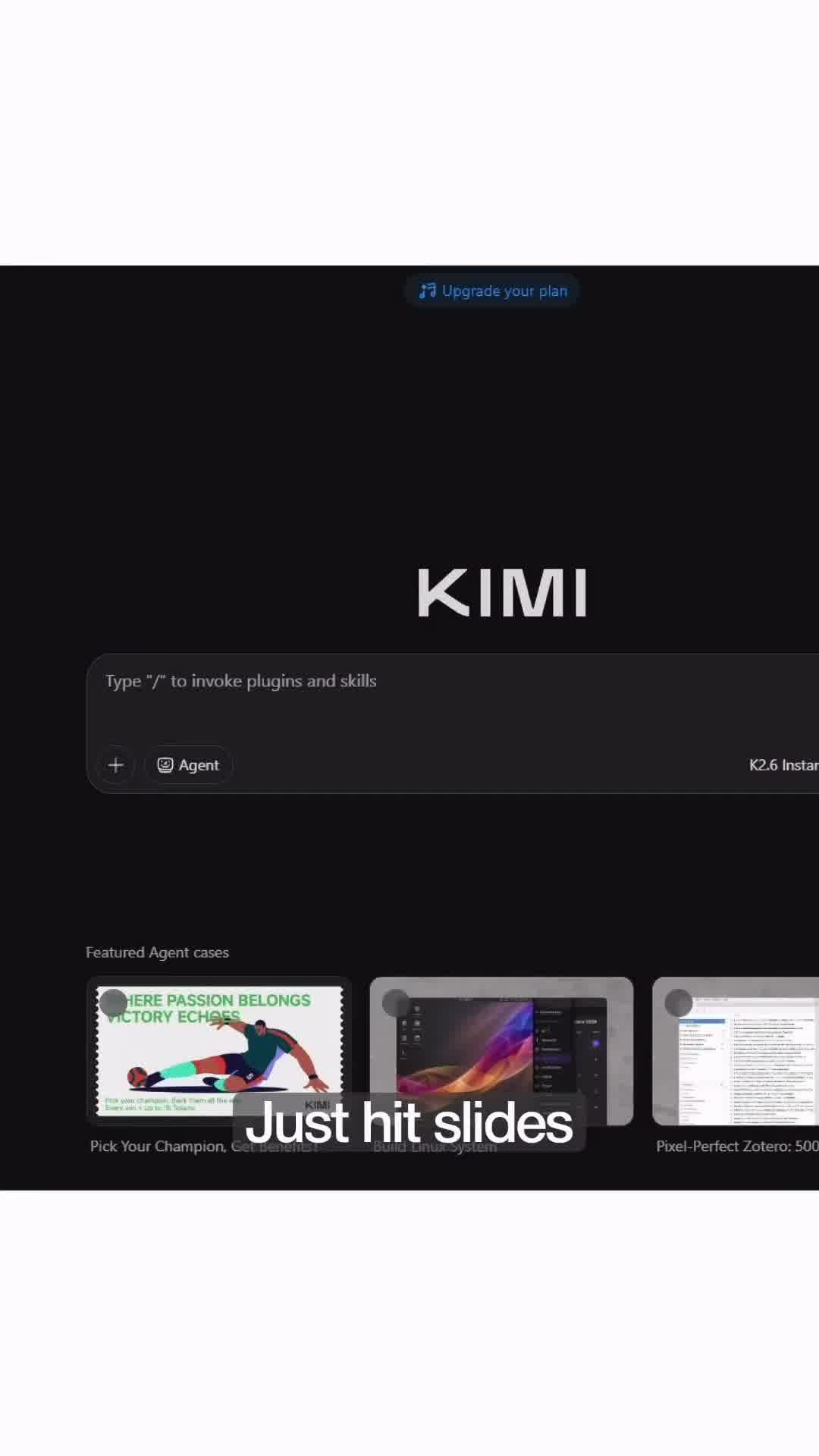
Step 7 — Charts और data check कीजिए। Deck तैयार होने पर हर slide खोलकर देखिए। Kimi के charts की सबसे बड़ी खासियत ये है कि ये असली charts हैं, images नहीं। Bar chart या pie chart पर click कीजिए तो उसके पीछे data table खुलेगी — number बदल दीजिए, chart खुद redraw हो जाएगा। Reel में भी यही दिखाया गया था — EV sales के numbers बदलते ही chart नया बन गया।
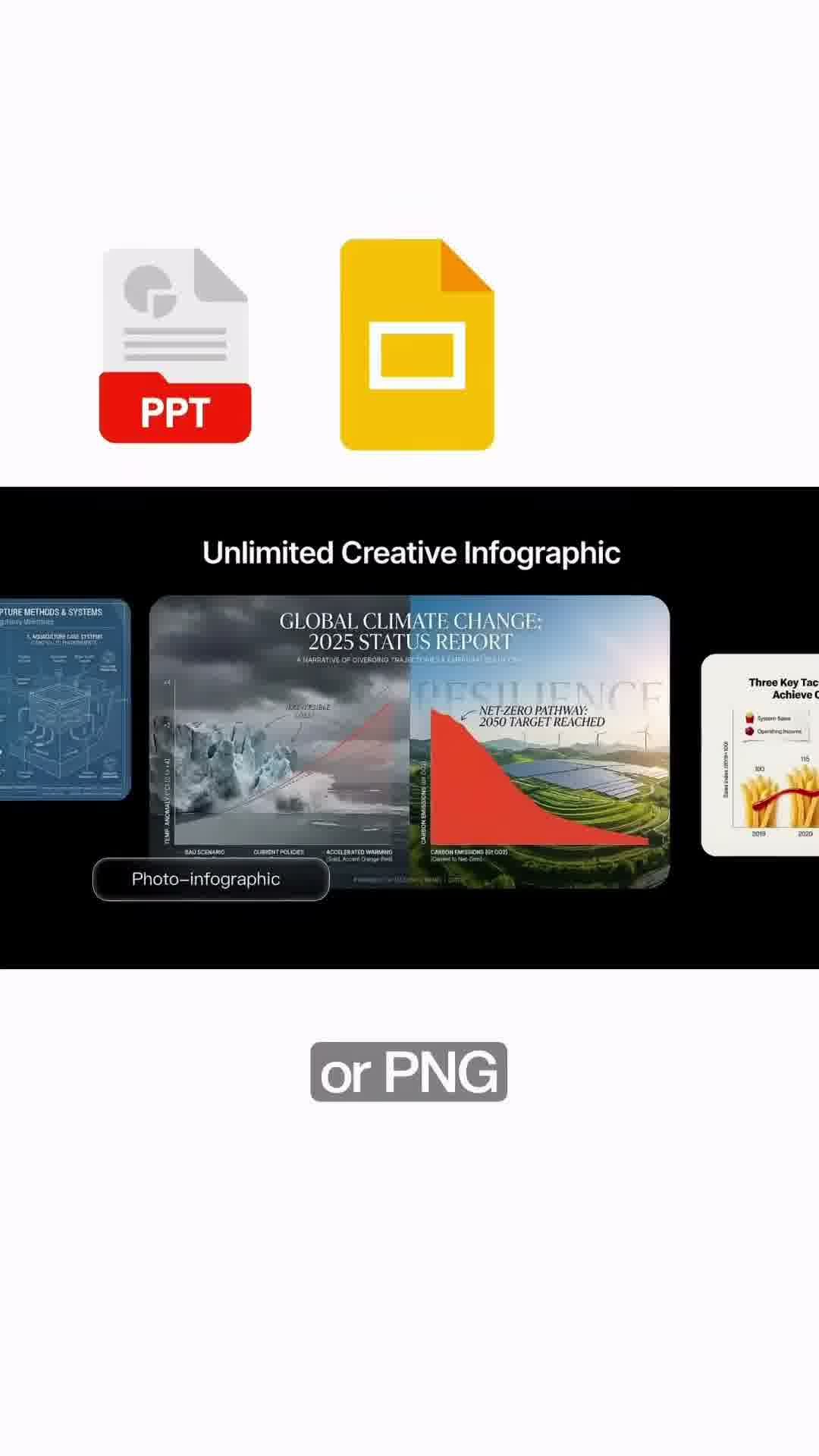
Step 8 — Export कीजिए। Deck पसंद आ जाए तो download कीजिए — PowerPoint (.pptx), Google Slides या PNG, तीनों formats मिलते हैं। PPTX file पूरी तरह editable होती है — PowerPoint में खोलकर text, colour, layout — सब कुछ बदल सकते हैं।
रास्ते में तीन फैसले — mode, style और sources
Deck बनाते वक्त तीन जगहों पर आपको decide करना होता है। ये तीनों फैसले ही तय करते हैं कि deck कैसी बनेगी।
पहला फैसला — Adaptive या Visual
| Adaptive mode | Visual mode | |
|---|---|---|
| पहले क्या करता है | Research करता है, फिर design | Design करता है, images generate करता है |
| कितना time लगता है | 30–60 मिनट | 5–10 मिनट |
| किसके लिए best है | Research-heavy decks — market analysis, academic, business report | Creative decks — pitch, portfolio, event, visual story |
| Images कैसे बनती हैं | K3 model layout और charts बनाता है | Nano Banana Pro से original infographics और illustrations |
| Plan | Free plan पर भी मिलता है | Paid plan में मिलता है |
Simple rule याद रखिए — deck का content सही होना चाहिए तो Adaptive, deck का look धमाकेदार होना चाहिए तो Visual। EV market analysis, college assignment, investor report — Adaptive। Product launch, fest poster deck, portfolio — Visual।
दूसरा फैसला — Style कौन सी
Style वो look है जो पूरी deck में एक जैसा रहता है — colours, fonts, slide layout। Academic style में clean layouts और citations ज़्यादा दिखते हैं। Professional और Business styles में charts और data tables पर ज़ोर होता है। Marketing style में बड़े visuals और कम text होता है। गलत style चुन ली तो भी घबराइए नहीं — deck बनने के बाद style बदली जा सकती है।
तीसरा फैसला — Sources पर भरोसा कैसे करें
Kimi deck बनाते वक्त web से data उठाता है — Yahoo Finance, IMF, World Bank, Google Scholar और arXiv जैसे sources से। हर important number के साथ slide पर ही citation दिखता है — यानी कौन सा figure कहाँ से आया, ये trace किया जा सकता है।

EV market वाली deck में Kimi ने sales figures, market share और growth rates इन्हीं sources से उठाए थे। फिर भी एक आदत बना लीजिए — export करने से पहले हर slide के दो-तीन important numbers को एक बार खुद source से मिला लीजिए। AI research तेज़ है, पर final check आपका है।
Charts जो सच में editable हैं — number बदलिए, chart बदल जाएगा
Presentation tools में charts अक्सर images होते हैं — सुंदर दिखते हैं, पर number बदलना हो तो फिर से बनाना पड़ता है। Kimi Slides में charts native PowerPoint objects हैं — यानी chart असली chart है, उसके पीछे data table जुड़ी है।
Reel में इसका demo साफ दिखा था — EV sales की table में 2024 का number बदला, और bar chart उसी second नया बन गया। यही वजह है कि Kimi की decks सिर्फ देखने में अच्छी नहीं, काम करने में भी अच्छी हैं।
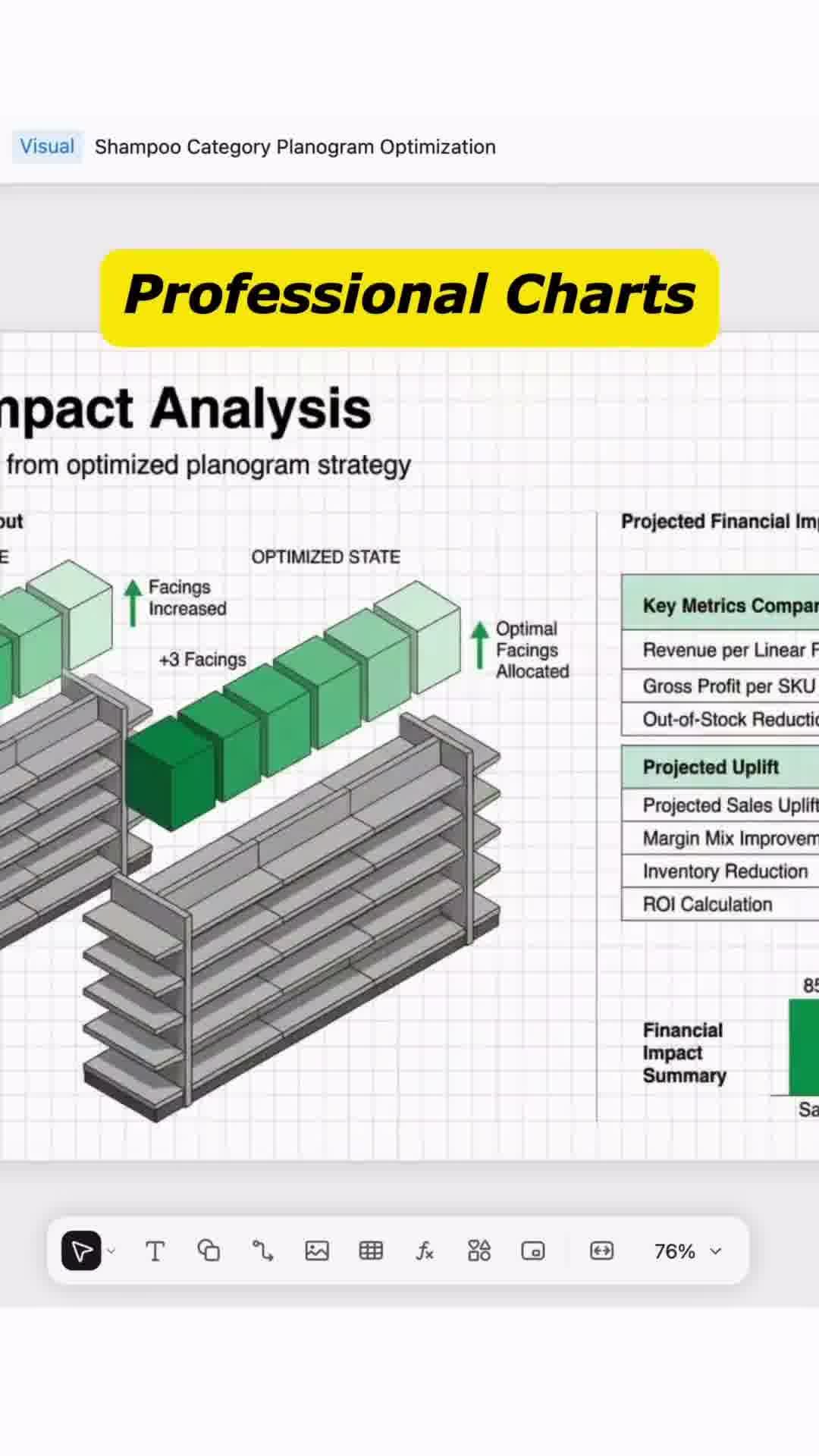
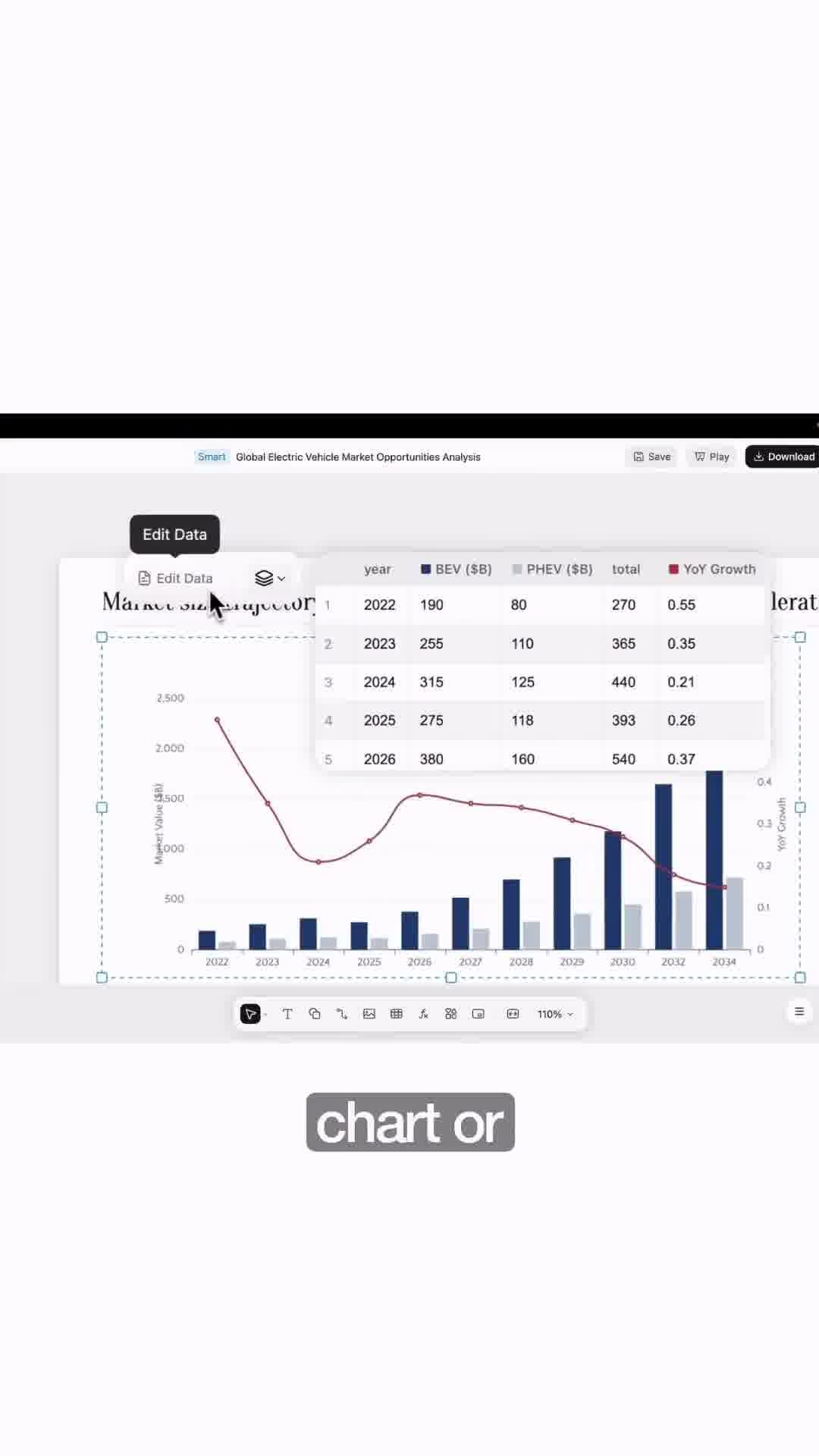
Charts के साथ Kimi data tables भी बनाता है — जैसे साल-दर-साल EV, PHEV और total sales, YoY growth के साथ। ये tables भी editable होती हैं, और export के बाद PowerPoint में भी edit होती रहती हैं।
Visual mode — Nano Banana Pro से design
Visual mode की जान है Nano Banana Pro — Google का Gemini 3 Pro image model, जो 4K images generate करता है। Kimi Visual mode में इससे slide के लिए original infographics और illustrations बनवाता है — stock photos नहीं, आपके topic पर बनी हुई images।
Reel में Visual mode का example भी था — Forbidden City की theme पर बने slides, जिनमें हर slide की image उसी deck के लिए generate की गई थी। इसलिए Visual mode की decks एक जैसी नहीं लगतीं — हर deck का look उसके topic के हिसाब से बनता है।
अगर आप Reve से AI images बनाना सीखना चाहते हैं, तो हमारी Reve वाली गाइड देखिए — https://internetinhindi.in/reve-free-ai-image-generator-kaise-banayein/ — वहाँ photorealistic images और product ads बनाने का पूरा तरीका है।
Export — PPT, Google Slides या PNG
Deck तैयार हो जाए तो तीन formats में निकाल सकते हैं:
| Format | कब use करें |
|---|---|
| PowerPoint (.pptx) | जब आगे खुद edit करना हो — text, charts, colours सब editable रहते हैं |
| Google Slides | जब team के साथ share करना हो या browser में present करना हो |
| PNG | जब सिर्फ images चाहिए हों — जैसे social media पर share करने के लिए |
PPTX export ही सबसे useful है, क्योंकि उसमें charts native objects रहते हैं — PowerPoint में खोलिए, data बदलिए, chart खुद update हो जाएगा। Google Slides में भी deck खुल जाती है, पर कुछ advanced formatting वहाँ थोड़ी अलग दिख सकती है।
Free plan में क्या मिलता है — और paid कब लेना है
Kimi का free plan “Adagio” कहलाता है — $0, बिना credit card के। उसमें chat और agent tasks, 1 agent task एक बार में, 2 scheduled tasks, 2 widget tasks, 2 projects और 500 MB storage मिलता है। Slides बनाना free plan में ही शुरू कर सकते हैं — Adaptive mode free plan पर available है।
Paid plans तब काम आते हैं जब आप Kimi को रोज़ use करने लगें — ज़्यादा agent credits, ज़्यादा projects और storage, और Visual mode जैसे features। नवंबर 2026 में kimi.com पर दिख रही pricing इस तरह है:
| Plan | Price (monthly) | Price (yearly billing) | किसके लिए |
|---|---|---|---|
| Free (Adagio) | $0 | $0 | Try करने के लिए — 1 agent task, 2 projects, 500 MB |
| Plus | $19/month | $15/month | Regular use — Kimi Code, Agent Swarm, ज़्यादा credits |
| Pro | $39/month | $31/month | Heavy use — ज़्यादा credits, Goal Mode |
| Max | $99/month | $79/month | Professional — 4 agent tasks एक साथ, 1M-token context |
| Ultra | $199/month | $159/month | सबसे ज़्यादा — सबसे ज़्यादा credits, 50 GB storage |
Price dollars में है और समय के साथ बदल सकती है — latest price हमेशा kimi.com/membership/pricing पर check कीजिए। शुरुआत free plan से कीजिए — एक-दो decks बनाकर देखिए, फिर decide कीजिए कि paid की ज़रूरत है या नहीं।
Gamma और Canva से क्या अलग है
Reel में दावा था कि Kimi Gamma और Canva से better slides बनाता है। तीनों tools का काम एक ही है — presentation बनाना — पर तरीका अलग है:
| Kimi Slides | Gamma | Canva | |
|---|---|---|---|
| काम करने का तरीका | Agent — research से लेकर design तक खुद करता है | AI deck generator — prompt से slides बनाता है | Template-based design tool — आप खुद design करते हैं, AI मदद करता है |
| Research और sources | Yahoo Finance, IMF, World Bank, Scholar से data, slide पर citations | Web research करता है, पर citations कम detailed | Research feature नहीं — content आपको देना होता है |
| Charts | Native editable charts, data table के साथ | Charts बनाता है, पर export के बाद editability limited | Charts manual बनाने होते हैं |
| Export | PPTX, Google Slides, PNG | PDF, PPTX, PNG, Google Slides — free plan में export नहीं, watermark रहता है | PPTX, PDF, PNG — design tool होने से export flexible |
| Free plan | $0 — Adaptive mode के साथ slides बना सकते हैं | पहली deck free trial — export नहीं कर सकते | Free plan अच्छा है, पर AI features limited |
अगर आपको research वाली deck चाहिए — जिसमें data सही हो और sources दिखें — तो Kimi आगे है। अगर आपको सिर्फ सुंदर template में जल्दी से deck चाहिए, तो Canva अब भी सबसे आसान है। Gamma बीच में है — अच्छा design, पर free plan में export नहीं मिलता।
5 prompts — copy-paste करके आज ही try कीजिए
Prompt जितना specific होगा, deck उतनी अच्छी बनेगी। Topic के साथ audience और purpose भी लिखिए — Kimi उसी हिसाब से tone और depth तय करता है। ये पाँच prompts अलग-अलग कामों के लिए हैं:
- College assignment: “Create a 10-slide presentation on Climate Change and Renewable Energy in India for a college seminar. Academic style, include charts on solar and wind capacity growth with sources.”
- Business report: “Make a professional market analysis deck on the Indian EV two-wheeler market 2026. Include sales data, top players, growth charts and future outlook. Business style.”
- School project: “Create a 8-slide presentation on the Solar System for Class 8 students. Simple language, colourful design, one interesting fact per planet.”
- Startup pitch: “Build a pitch deck for a food delivery startup in Tier-2 Indian cities. Problem, solution, market size, business model and revenue slides. Professional style.”
- Event / fest: “Design a creative 12-slide deck for our college cultural fest ‘Utsav 2026’. Event schedule, competitions, prizes and registration details. Visual style with festive images.”
हर prompt में slides की संख्या, style और audience लिखी है — यही तीन चीज़ें Kimi को सही direction देती हैं।
Reel में यही तरीका दिखाया गया है
ऊपर वाला reel @v.i.s.h.ai का है — 9 जुलाई 2026 को post हुआ, 42 सेकंड का, 85,000 से ज़्यादा likes और 17,000 से ज़्यादा comments के साथ। इसमें Vishnu Kimi खोलते हैं, sidebar से Slides चुनते हैं, Adaptive और Visual दोनों modes दिखाते हैं, EV market वाली deck के editable charts दिखाते हैं, और आखिर में PPT, Google Slides और PNG में export करके दिखाते हैं। इस गाइड में वही पूरा तरीका step by step है — signup से लेकर download तक।
Instagram पर देखें
अंत में:
Presentation बनाने का सबसे boring हिस्सा — blank slide से शुरुआत — अब AI संभाल लेता है। Kimi Agentic Slides में आप topic बताइए, mode चुनिए, और deck तैयार पाइए — research, charts, design, सब कुछ एक जगह। Adaptive mode से research वाली deck बनाइए, Visual mode से creative deck, और export करके PowerPoint में final touch दीजिए।
आज ही एक deck बनाकर देखिए — free plan से शुरू कीजिए, और जो deck बने उसे export करके एक बार खुद खोलकर देखिए। अगली बार जब सुबह 10 बजे presentation हो, तो slides पहले से तैयार मिलेंगी।