
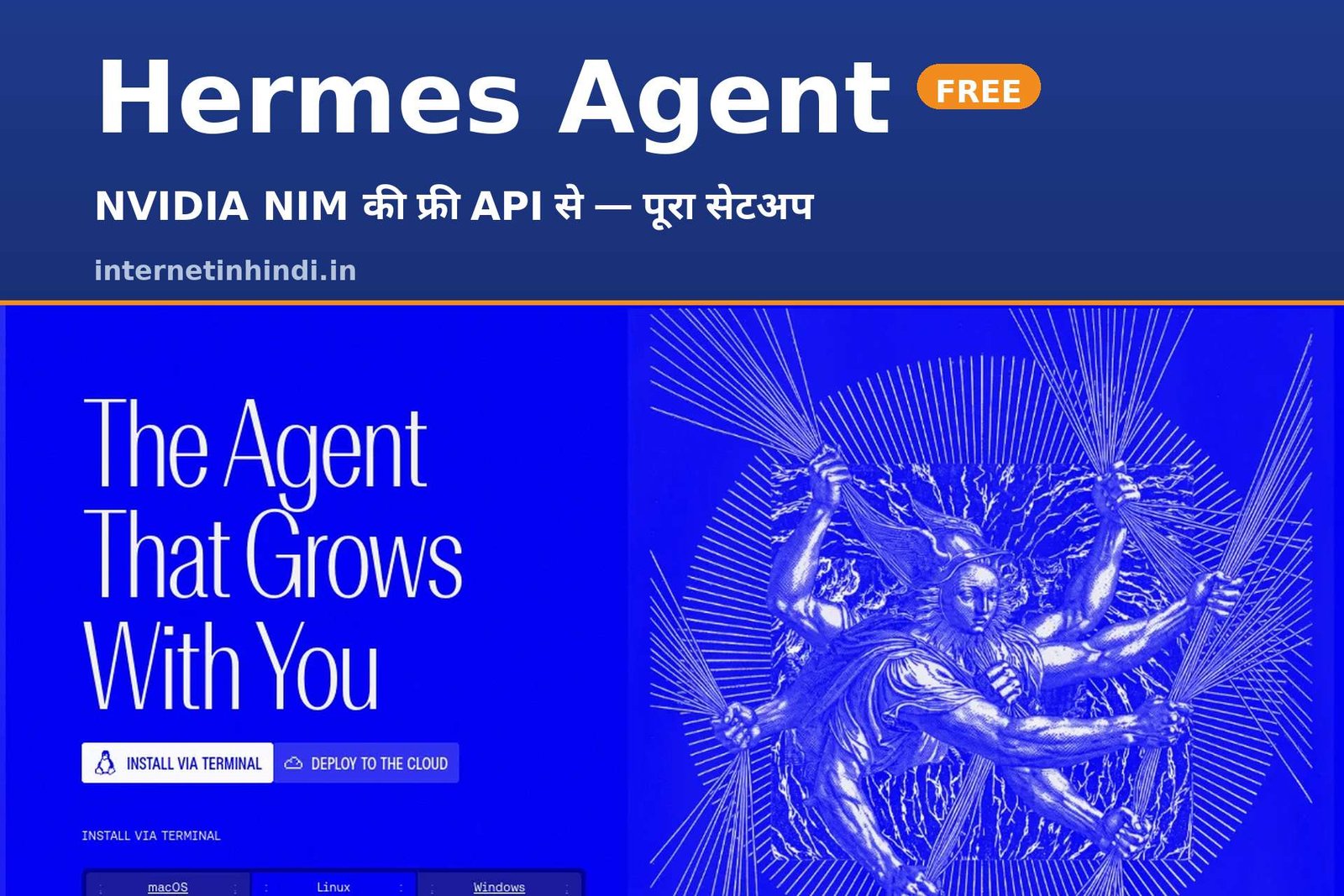
आपके Windows PC पर एक AI agent बैठा हो, जो आपकी फाइलें पढ़े, ब्राउज़र चलाए और काम करके दिखाए — बिना हर महीने subscription भरे। ये Hermes Agent है — Nous Research का free, open-source agent।
सीधा जवाब यह है: Hermes Agent free में NVIDIA NIM की free API key से चलेगा। आपको सिर्फ 3 काम करने हैं — NVIDIA की website से free API key बनाओ, अपने Windows PC पर Hermes app install करो, और Settings में जाकर key paste कर दो। बस, आपका free AI agent तैयार है।
संक्षेप में: Hermes Agent खुद free और open-source है। उसके “दिमाग” (model) के लिए NVIDIA NIM का free tier use होता है, जो rate-limited है — मतलब रोज़ के हज़ारों request तक free, लेकिन production या heavy use के लिए नहीं।
Instagram creator affinityai_krish (Krish Mittal | AI Tools & Tech) की इस reel में वही setup दिखाया गया है जो इस पोस्ट में बताया गया है — NVIDIA की site से free key बनाना, Hermes install करना और Settings में key paste करना।
Instagram पर @affinityai_krish
Hermes Agent क्या है — और यह chatbot से कैसे अलग है?
Hermes Agent Nous Research की बनाई हुई एक free और open-source AI agent app है। यह February 2026 में release हुई थी और MIT License पर है।
यह सिर्फ एक chatbot नहीं है — यह एक autonomous agent है। मतलब आप उसे एक काम बोलते हैं और वह उसे खुद step-by-step पूरा करता है: web search करना, files बनाना और edit करना, code लिखना, और अपने काम से सीखना।
| Hermes Agent | ChatGPT जैसा chatbot |
|---|---|
| काम पूरा करके देता है — files बनाता है, search करता है, code लिखता है | सवाल का जवाब देता है, काम खुद नहीं करता |
| अपने computer पर चलता है, tools use करता है | ज़्यादातर chat window तक सीमित रहता है |
| पहले के कामों से सीखता है और memory रखता है | हर नई chat में context फिर से देना पड़ता है |
| काम schedule कर सकता है | schedule करके खुद काम नहीं करता |
Hermes Agent की खास बातें:
- खुद सीखता है: जो काम वह पूरा करता है, उससे वह अपनी “skills” बना लेता है — अगली बार वही काम और बेहतर तरीके से करता है।
- Memory रखता है: आपके projects और पहले के solutions को याद रखता है, हर session में फिर से बताने की ज़रूरत नहीं।
- काम schedule कर सकते हैं: रोज़ सुबह 9 बजे research summary भेजो — ऐसे recurring tasks भी दे सकते हैं।
- आपके computer पर चलता है: यह आपके PC या server पर run होता है। आप इसे terminal (CLI), desktop app, या Telegram/Discord/Slack से भी चला सकते हैं।
- कोई भी model use कर सकते हैं: Nous Portal, OpenRouter, OpenAI, Google Gemini — और इस पोस्ट वाला तरीका, NVIDIA NIM।
Hermes से कैसे काम करवाएँ — कुछ उदाहरण:
- “मेरी इस folder की सारी photos को date के हिसाब से अलग folders में sort कर दो।”
- “India में electric scooter subsidy के latest rules पर एक छोटा summary लिखकर desktop पर
ev-subsidy.txtfile में save कर दो।” - “मेरे Documents folder में जो भी .txt files हैं, उनकी एक list बनाओ।”
- “Python में एक छोटा program लिखो जो 1 से 100 तक की prime numbers print करे, और उसे
primes.pyनाम से save कर दो।”
क्या Hermes Agent सच में free है? हाँ। Hermes Agent open-source software है (MIT License) — app और agent दोनों free हैं। पैसा सिर्फ उस AI model के लिए लग सकता है जिससे आप agent चलाते हैं। इस पोस्ट वाला NVIDIA NIM तरीका free tier पर चलता है, इसलिए पूरा setup ₹0 में हो जाता है।
शुरू करने से पहले क्या-क्या चाहिए?
शुरू करने से पहले यह चीज़ें तैयार रखें:
| चीज़ | विवरण |
|---|---|
| Windows PC | Desktop app के लिए Windows 11 22H2 या उससे नया (version 22621.0 या ऊपर)। Windows 10 है तो नीचे दिया PowerShell वाला तरीका use करें। |
| NVIDIA account | Free — build.nvidia.com पर email से बन जाता है। Credit card नहीं चाहिए। |
| Internet connection | Key generate करने और agent चलाने के लिए। |
| ~5 GB खाली space | Hermes Desktop app का size लगभग 4.3 GB है। |
| एक email ID | NVIDIA account verification के लिए। |
पैसे: इस पूरे setup में कहीं भी payment नहीं लगता — Hermes app free है, NVIDIA NIM free tier पर है।
Setup diary — तीन कदमों में free AI agent
नीचे वही तीन कदम हैं जो reel में दिखाए गए हैं, उसी क्रम में — पहले key, फिर install, फिर key जोड़ना। पूरा setup में लगभग 10–15 minute लगते हैं। हर कदम के नीचे “अटक गए?” box में वही परेशानी और उसका हल दिया है जो उस कदम पर सबसे ज़्यादा होती है।
कदम 1: NVIDIA NIM की free API key बनाना
NVIDIA NIM (NVIDIA Inference Microservices) NVIDIA का hosted AI platform है — इस पर 100+ AI models API के through चलते हैं। NVIDIA Developer Program के members को इसके free endpoints मिलते हैं, बिना credit card के।
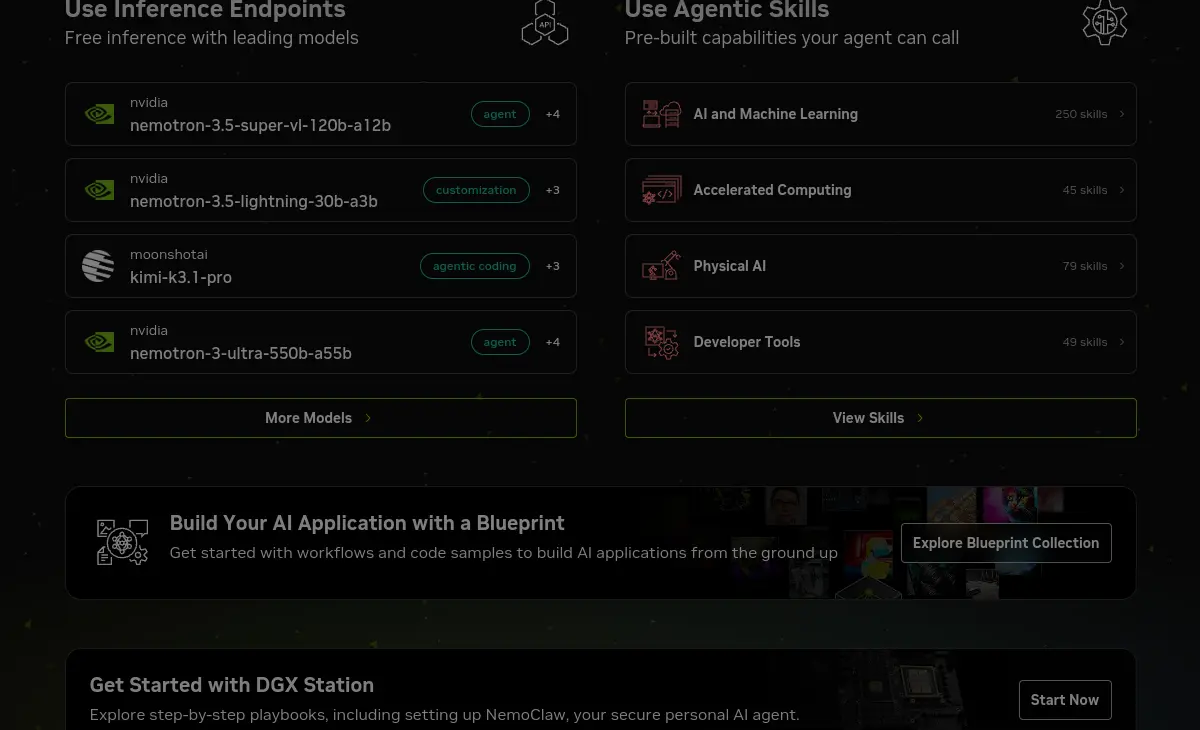
- Browser में https://build.nvidia.com खोलें।
- ऊपर right corner में Login / Sign up पर click करें। Email, Google या GitHub से account बनाएं।
- Email verification पूरी करें — NVIDIA आपके email पर एक verification link भेजता है।
- Login के बाद अपने profile icon (avatar) पर click करें और API Keys section खोलें। सीधा link है:
build.nvidia.com/settings/api-keys। - Generate API Key पर click करें। अगर पूछा जाए तो key का नाम दें (जैसे “hermes-agent”) और expiry चुन लें।
- Key screen पर दिखेगी — format
nvapi-...जैसा होता है। उसे तुरंत copy करके किसी safe जगह (जैसे एक text file या password manager) में save कर लें — यह key सिर्फ एक बार दिखाई जाती है। अगर आप इसे copy करना भूल गए, तो नई key generate करनी पड़ेगी।
ध्यान दें:
- Key बनाते वक्त NVIDIA कभी-कभी phone verification भी मांग सकता है। पर घबराइए मत, यह normal है — phone number सिर्फ verification के लिए use होता है।
- अपनी API key कभी किसी को share ना करें — ना screenshot में, ना comment में। Key आपके account से जुड़ी होती है; कोई और use करके आपका free quota खर्च कर सकता है।
- अगर key leak हो जाए, तो build.nvidia.com के API Keys page से उसे तुरंत delete करके नई key बनाएं।
अटक गए? Key काम नहीं कर रही — पहले check करें कि key पूरी copy हुई थी या नहीं — key सिर्फ एक बार दिखती है, इसलिए अधूरी copy होने पर नई key बनानी पड़ेगी। Expiry भी check करें — 12 महीने की expiry खत्म हो तो नई key बनाएं।
कदम 2: Windows पर Hermes Agent install करना
Hermes install करने के दो official तरीके हैं। जो आपके PC के हिसाब से suit करे, वह चुनें।

Microsoft Store से (सबसे आसान — Windows 11 के लिए)
- Microsoft Store खोलें और search करें: Hermes Agent।
- Publisher check करें — Nous Research Inc. होना चाहिए। वही official app है।
- Get / Install पर click करें। App लगभग 4.3 GB की है, download में थोड़ा time लग सकता है।
- Install होने के बाद Start menu से Hermes खोलें।
- पहली बार खुलते ही एक guided setup chat खुलेगी जो free trial model पर चलती है — आप चाहें तो setup पूरा करें, या Skip setup करके आगे बढ़ें।
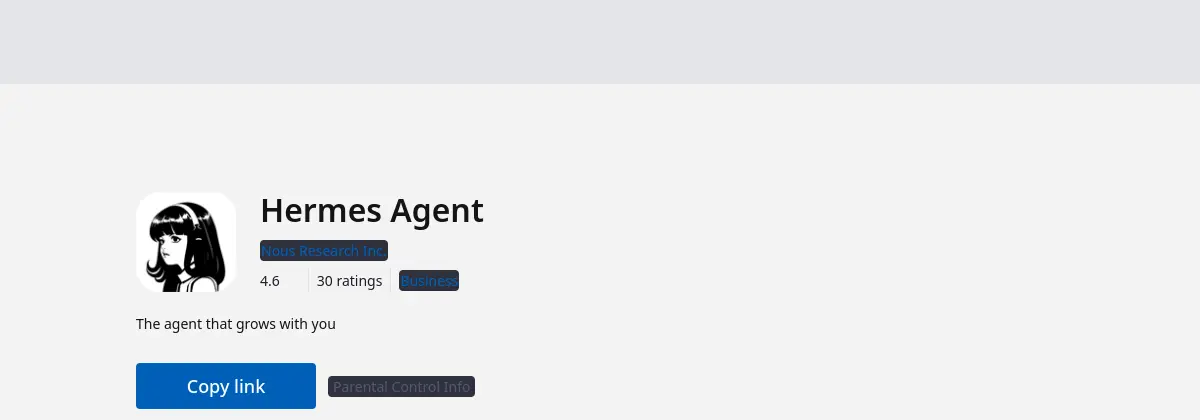
Note: Microsoft Store वाला package Windows 11 22H2 (version 22621.0) या उससे नए पर ही चलता है।
Official site से .appinstaller (Windows 11 के लिए)
- https://hermes-agent.nousresearch.com पर जाएं और Windows download चुनें।
.appinstallerfile download होगी — उसे खोलें। Windows App Installer खुलकर signed MSIX package install कर देगा और future updates भी handle करेगा।- Start menu से Hermes खोलें।
PowerShell से command-line install (Windows 10 या 11 — सिर्फ terminal चाहिए हो तो)
अगर आपके पास Windows 10 है (जिस पर desktop app का MSIX package नहीं चलता), या आप सिर्फ terminal version चाहते हैं, तो यह तरीका use करें:
- PowerShell खोलें (admin rights की ज़रूरत नहीं)।
- यह command चलाएं:
iex (irm https://hermes-agent.nousresearch.com/install.ps1)- Install होने के बाद PowerShell बंद करके नई window खोलें (ताकि नया PATH apply हो), फिर
hermesलिखकर agent शुरू करें।
अटक गए? Microsoft Store में app नहीं मिल रही — पहले Windows version check करें — Store वाला package Windows 11 22H2 (version 22621.0) या उससे नए पर ही चलता है। Windows 10 है तो PowerShell वाला तरीका use करें — वह Windows 10 और 11 दोनों पर चलता है।
अटक गए? Publisher का नाम अलग दिख रहा है — Microsoft Store में publisher Nous Research Inc. ही होना चाहिए। कोई और नाम दिखे तो वह official app नहीं है — उसे install ना करें।
कदम 3: Hermes में API key लगाना और model चुनना
अब key को Hermes से जोड़ने की बारी है। Desktop app में यह काम कुछ clicks का है।
- Hermes Desktop खोलें।
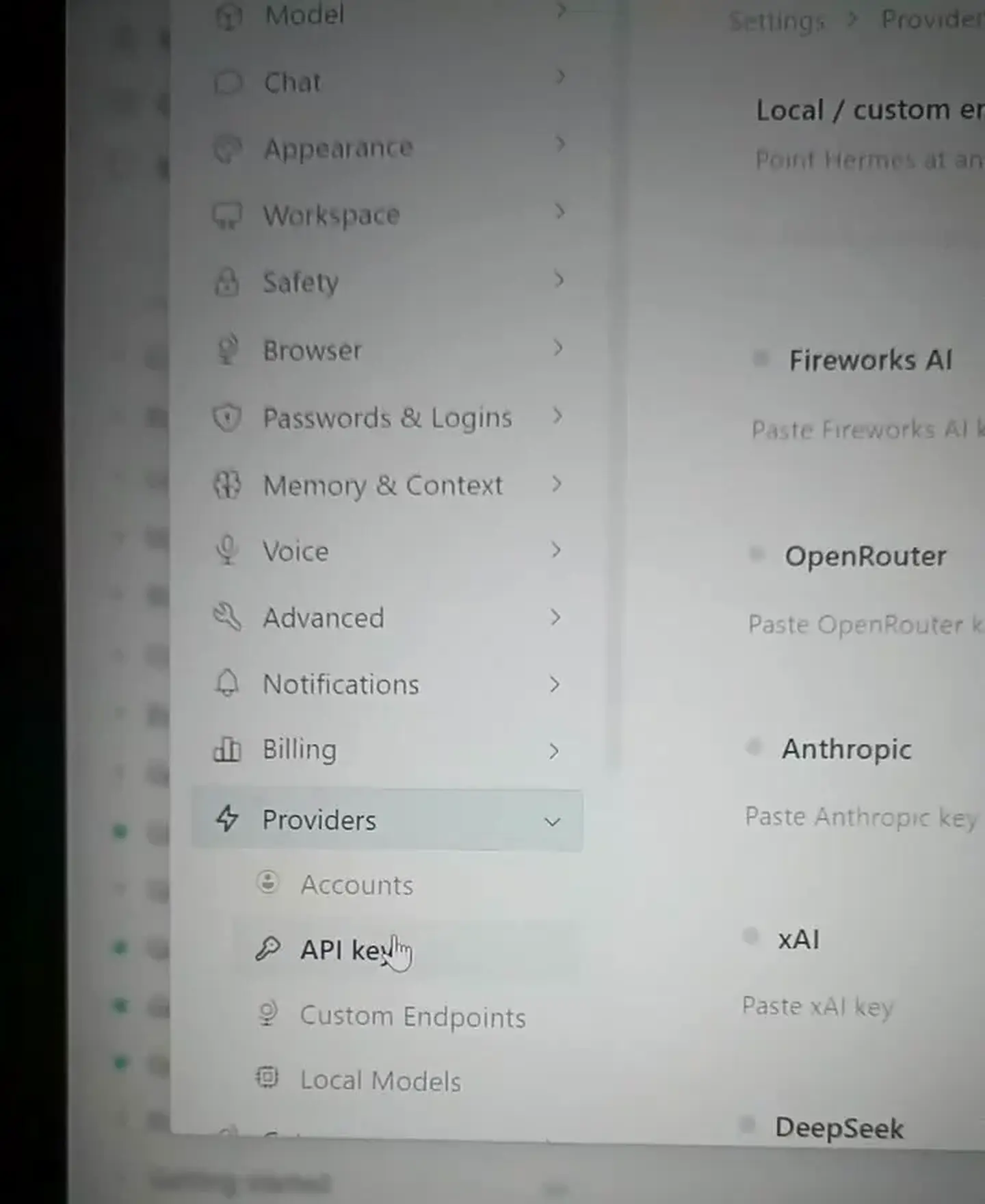
- Settings में जाएं, फिर Providers section खोलें।
- + Add Provider पर click करें और list में से NVIDIA NIM चुनें।
- अपनी copied API key (
nvapi-...) paste करें और Save करें। - अब Models में जाकर एक model चुनें। Free tier पर चलने वाले models पर build.nvidia.com पर “Free Endpoint” का badge दिखता है।
शुरुआत के लिए कौन सा model चुनें:
| मॉडल | किस काम के लिए अच्छा है |
|---|---|
nvidia/nemotron-3-nano | हल्का और तेज़, रोज़ के कामों के लिए अच्छा |
nvidia/nemotron-3-super | ज़्यादा capable, लंबी reasoning के लिए |
deepseek-ai/deepseek-v4.1-flash | Coding और general काम के लिए तेज़ |
z-ai/glm-5.3 | General purpose, अच्छा all-rounder |
Free endpoints पर Nemotron 3 series के अलावा Qwen, Gemma और GPT-OSS जैसे open models भी मिलते हैं। Model चुनते वक्त build.nvidia.com पर “Free Endpoint” badge ज़रूर देखें, क्योंकि free models की list बदलती रहती है।
Terminal (CLI) वाला तरीका: अगर आप command line use कर रहे हैं, तो key को ~/.hermes/.env file में इस तरह लिखें — NVIDIA_API_KEY=<your-key> — फिर यह command चलाएं:
hermes chat --provider nvidia --model nvidia/nemotron-3.5-super-vl-120b-a12bDefault model set करने के लिए hermes model command से wizard भी चला सकते हैं।
Key लग गई या नहीं, कैसे check करें? Model select करने के बाद chat में एक छोटा सवाल पूछें — जैसे “Hello, अपना नाम बताओ।” अगर जवाब आ गया, तो setup पूरा है।
अटक गए? Model list में “Free Endpoint” badge नहीं दिख रहा — इसका मतलब वह model free tier पर नहीं है। कोई दूसरा model चुनें जिस पर badge दिख रहा हो — free models की list बदलती रहती है। NVIDIA के free endpoints पर Nemotron 3 series, GLM-5.3, DeepSeek V4.1 Flash, Qwen, Gemma और GPT-OSS जैसे open models मिलते हैं।
पहला काम देकर test करें
अब agent को एक असली काम देकर देखें कि वह काम करता है या सिर्फ जवाब देता है। कुछ test काम:
- Research test: “India में electric scooter subsidy के latest rules पर एक छोटा summary लिखकर desktop पर
ev-subsidy.txtfile में save कर दो।” - File काम test: “मेरे Documents folder में जो भी .txt files हैं, उनकी एक list बनाओ।”
- Coding test: “Python में एक छोटा program लिखो जो 1 से 100 तक की prime numbers print करे, और उसे
primes.pyनाम से save कर दो।”
अगर agent काम पूरा करके file बना देता है या steps दिखाता है, तो आपका free Hermes Agent तैयार है।
पहली बार के लिए tips:
- पहले छोटे और clear काम दें। “मेरा business बढ़ा दो” जैसे vague काम पर agent अटकेगा; “मेरी website के लिए 5 blog topic ideas लिखो” जैसे specific काम बेहतर चलेंगे।
- अगर agent कोई step पूछे (जैसे file delete करने से पहले permission), तो वही approve करें जो आप चाहते हैं — agent आपकी permission के बिना risky काम नहीं करता।
- लंबी बात-चीत के बाद agent खुद summary बनाकर memory में save करता है, इसलिए अगले दिन वही काम जल्दी होता है।
यह भी पढ़ें: Claude Code free में कैसे use करें — FreeModel से free AI coding setup — अगर आपको सिर्फ coding के लिए free AI चाहिए, तो वह रास्ता भी देखें।
कौन सा API चुनें? — एक छोटा decision tree
Hermes की settings में आपको NVIDIA NIM के अलावा और भी providers दिखेंगे। कौन सा चुनें, यह इस बात पर depend करता है कि आपको क्या चाहिए:
पहला सवाल — क्या आप कुछ भी pay नहीं करना चाहते?
- हाँ, बिल्कुल free चाहिए → NVIDIA NIM चुनें। इस पोस्ट वाला तरीका — free tier, 40 requests/minute तक, बिना credit card। Free में शुरू करने के लिए NVIDIA NIM ही काफी है।
- नहीं, किसी खास model के लिए pay कर सकते हैं → नीचे देखें कि वह model कहाँ मिलता है।
अगर आपको DeepSeek का model चाहिए →
- DeepSeek की official API पर कोई free trial या free credit नहीं मिलता; use करने के लिए पहले balance top-up करना पड़ता है (लगभग $0.15 per 1M input tokens, off-peak)।
- लेकिन अच्छी खबर: DeepSeek का V4.1 Flash model NVIDIA NIM के free tier पर भी मिलता है (
deepseek-ai/deepseek-v4.1-flash) — तो DeepSeek model चाहिए तो अलग से DeepSeek key लेने की ज़रूरत नहीं।
अगर आपको MiniMax का model चाहिए →
- MiniMax API pay-as-you-go है (कोई free plan नहीं मिलता)। Hermes में MiniMax API key और MiniMax OAuth दोनों support हैं।
- लेकिन MiniMax के models (
minimaxai/minimax-m3जैसे) NVIDIA NIM के free tier पर भी मिलते हैं — तो पहले NIM पर try करें।
अगर आपको OpenCode Zen या OpenCode Go चाहिए →
- ये Hermes में provider के रूप में मौजूद हैं, लेकिन इनकी free/paid details इस पोस्ट के लिखते वक्त verify नहीं हो पाई — use करने से पहले इनकी official pricing page पर ज़रूर check कर लें।
सीधी सलाह: बाकी providers तब add करें जब आपको किसी खास model की ज़रूरत पड़े। एक और free रास्ता यह भी है — OpenRouter से free credits लेकर AI models चलाना।
Free tier की limits क्या हैं?
“Free” का मतलब “unlimited” नहीं होता। यह limits पहले से जान लें, ताकि बीच में काम रुकने पर हैरानी ना हो:
| सीमा | क्या है |
|---|---|
| Rate limit | Free tier पर ज़्यादातर models के लिए 40 requests per minute तक। एक साथ बहुत सारे request भेजेंगे तो 429 Too Many Requests error आएगा — थोड़ा रुककर दोबारा try करें। |
| Daily limit | Reports के हिसाब से लगभग 10,000 requests per day per account (NVIDIA अपनी dashboard पर आपकी personal limit दिखाता है; model के हिसाब से limit अलग हो सकती है)। |
| सिर्फ prototyping के लिए | NVIDIA के terms के हिसाब से free endpoints testing और evaluation के लिए हैं, production apps या commercial use के लिए नहीं। |
| Key expiry | Key generate करते वक्त expiry set कर सकते हैं (12 महीने तक)। Expiry खत्म हो तो नई key बनानी पड़ेगी। |
| Model बदलते रहते हैं | build.nvidia.com पर free models की list बदलती रहती है। जो model आज free है, वह कल paid हो सकता है — model चुनते वक्त “Free Endpoint” badge ज़रूर देखें। |
| Speed load पर depend करती है | Free tier shared infrastructure पर चलता है; peak time पर जवाब थोड़ा slow आ सकता है। |
| Privacy | Cloud NIM use करने पर आपके prompts NVIDIA के servers पर जाते हैं। बहुत private या sensitive काम के लिए local models (Ollama) बेहतर रहते हैं। |
एक और ज़रूरी बात: Internet पर “free API key” के नाम पर बहुत से fake links और key-selling वाले मिलते हैं। Key सिर्फ build.nvidia.com से ही बनाएं — किसी तीसरी site या Telegram channel से key ना लें, ना खरीदें।
अटक गए? “429 Too Many Requests” error आ रहा है — इसका मतलब आपने एक minute में 40 से ज़्यादा requests भेज दिए। कुछ देर रुककर दोबारा try करें, या agent को एक साथ बहुत सारे छोटे काम देने की बजाय एक काम पूरा होने दें। रोज़ की limit खत्म हो जाए तो अगले दिन फिर try करें — या fallback model set कर लें।
फैसला — क्या Hermes Agent आपके लिए है?
| किसके लिए सही है | किसके लिए नहीं |
|---|---|
| Research, लिखना, coding और रोज़ के छोटे कामों के लिए एक free AI agent try करना चाहते हैं | Production apps या commercial use के लिए free tier चाहिए — free endpoints सिर्फ testing और evaluation के लिए हैं |
| Windows PC पर एक agent चाहते हैं जो काम पूरा करके दे, सिर्फ जवाब नहीं | Heavy use चाहिए — 40 requests/minute और लगभग 10,000 requests/day की limits बीच में रोकेंगी |
| NVIDIA NIM के free tier की limits समझकर छोटे-छोटे काम automate करना चाहते हैं | बहुत private या sensitive काम करना है — cloud NIM पर prompts NVIDIA के servers पर जाते हैं, ऐसे काम के लिए local models (Ollama) बेहतर हैं |
| बिना हर महीने subscription भरे अपना personal AI agent चलाना चाहते हैं | Unlimited, बिना limits वाला agent चाहिए — “free” का मतलब “unlimited” नहीं होता |
Free में एक असली AI agent चलाना अब मुश्किल नहीं रहा। NVIDIA NIM की free API key और Hermes Desktop app — दोनों free हैं, और setup में लगभग 10–15 minute लगते हैं। इस guide के steps follow करके आपके पास अपना personal AI agent होगा जो research, लिखना, coding और रोज़ के काम कर सकता है — बिना हर महीने subscription भरे।
शुरुआत छोटे काम से करें, free tier की limits को समझकर चलें, और अपनी API key को हमेशा private रखें।
तो फैसला आपके हाथ में है — अगर आपको अपने PC पर एक free, open-source agent चाहिए जो research और रोज़ के काम करे, तो 10–15 मिनट निकालकर ये setup आज़मा लें। Key private रखें, छोटे काम से शुरू करें — और बताइए, आप Hermes से पहला काम क्या करवाएँगे? कमेंट में लिखिए।

2 thoughts on “Hermes Agent Free Me Kaise Use Karein: NVIDIA NIM API Key Se Free AI Agent Setup (2026)”