50 फ्री credits रोज़ — बस इतने से ही Veo 3 से आपकी पहली AI video बन सकती है। Google Flow हर account को रोज़ 50 फ्री credits देता है, बिना किसी subscription के, और Veo 3.1 Lite पर एक generation में सिर्फ 10 credits लगते हैं। हिसाब सीधा है: रोज़ 5 छोटी videos, फ्री में, 720p में।
दूसरा रास्ता भी है — veoaifree.com, एक third-party website जो बिना login के video बनाने का दावा करती है। पर उस रास्ते पर जाने से पहले एक चीज़ समझ लें: video की quality का 90% हिस्सा prompt पर depend करता है। Prompt अच्छा हो, तो पहली video ही अच्छी बनेगी — चाहे रास्ता कोई भी हो। इसलिए इस पोस्ट की शुरुआत prompt से ही करते हैं।
नीचे @mitytech की Instagram रील है, जिसमें Veo 3 से फ्री AI video बनाने का तरीका दिखाया गया है। रील में दिखाया गया तरीका ही इस पोस्ट में विस्तार से लिखा है।
Video credit: @mitytech (Adarsh umrao) — रील 8 July 2026 को पोस्ट हुई थी।
Prompt लिखने का formula — 5 हिस्से
अच्छा prompt लिखने का formula है — 5 हिस्से, हमेशा इसी order में:
1. Subject — कौन या क्या है
Video में main चीज़ क्या है — “a cute orange kitten”, “a street food vendor”, “a majestic peacock”।
2. Action — क्या कर रहा है
Subject क्या कर रहा है — “playing with a colorful ball”, “flipping dosa on a hot griddle”, “spreading its feathers”।
3. Scene — कहाँ है, कैसा माहौल है
जगह और माहौल — “in a cozy living room”, “at night in Mumbai”, “in a misty garden at dawn”।
4. Camera — कैसा shot है
Camera कैसा चले — “slow camera pan”, “close-up shot”, “cinematic wide shot, slow-motion”।
5. Sound — कैसी आवाज़ है
Audio क्या हो — “playful background music”, “sizzling sounds and street ambience”, “soft flute music”।
3 ready-made prompts — copy करके use करें:
Prompt 1 — Cute animals (Reels के लिए):
A cute orange kitten and a black kitten playing with a colorful ball in a cozy living room, soft sunlight, slow camera pan, playful background music, 8 secondsPrompt 2 — Indian street food (भारतीय स्ट्रीट फूड):
A street food vendor flipping dosa on a hot griddle at night in Mumbai, steam rising, neon signs glowing, close-up shot, sizzling sounds and street ambiencePrompt 3 — Nature cinematic (प्रकृति सिनेमैटिक):
A majestic peacock spreading its feathers in a misty garden at dawn, slow-motion, cinematic wide shot, soft flute musicPrompt लिखते समय 3 गलतियाँ मत करना:
- बहुत छोटा prompt — “a cat” लिखने से random result आएगा; 5 हिस्से पूरे लिखें।
- बहुत लंबा prompt — 3–4 lines से ज़्यादा लिखने पर model confuse हो जाता है; एक scene, एक action।
- Hindi में prompt — prompt हमेशा English में लिखें; model English prompts पर सबसे अच्छा काम करता है। Hindi idea को English में translate करके prompt में डालें।
8 सेकंड की clip में क्या मिलता है
Video बनाने से पहले ये देख लें कि आखिर में मिलेगा क्या — इससे prompt लिखना भी आसान हो जाता है।
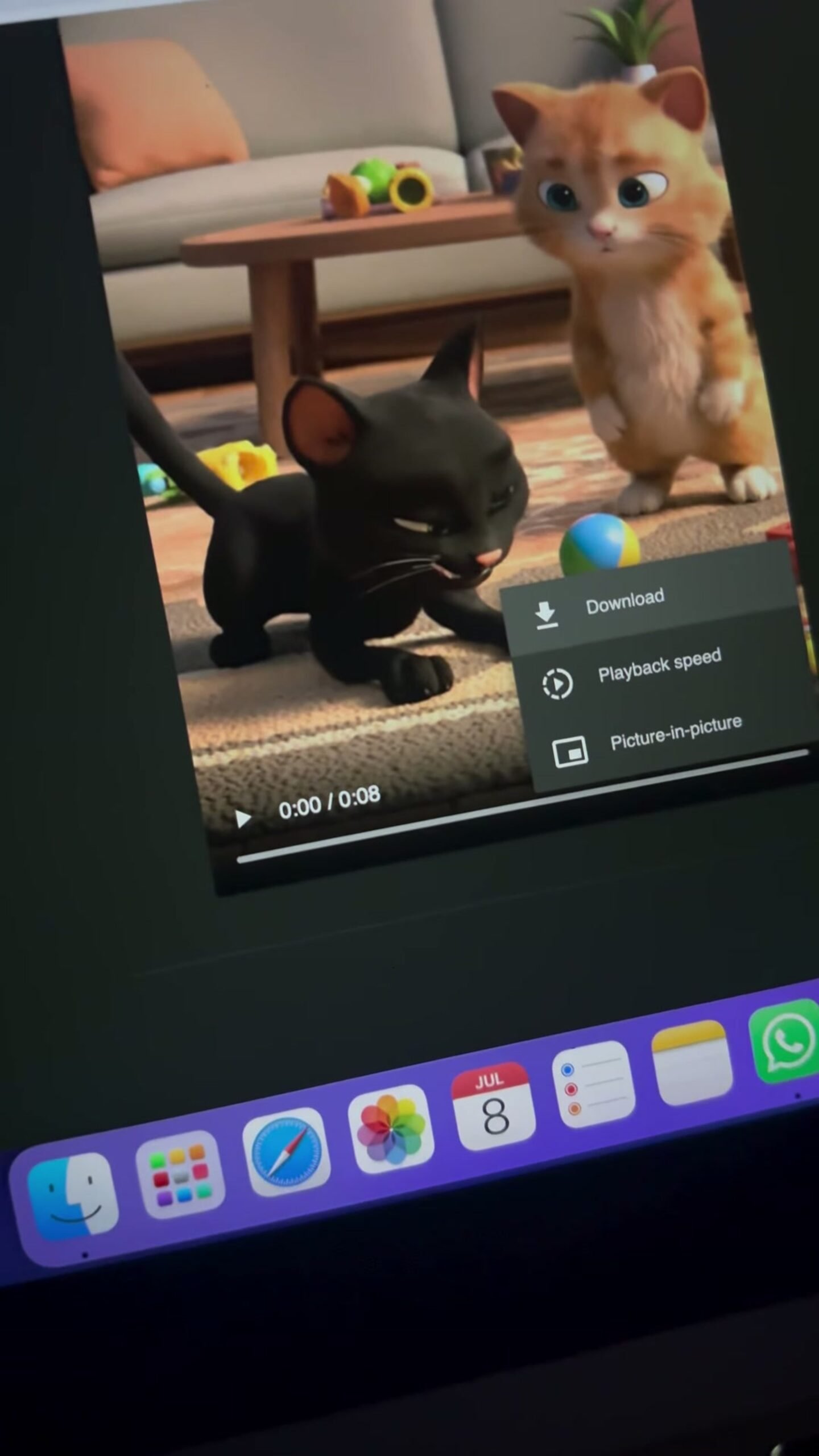
ऊपर एक example clip है — 8 सेकंड की animated clip, player में Download option के साथ। Site के हिसाब से हर video में ये सब मिलता है:
- Length: 4 से 8 सेकंड की clip
- Quality: 720p या 1080p, 24 FPS
- Audio: Native audio — dialogue, background music या ambient sound, जो prompt में लिखा हो
- Variations: एक run में 4 takes — एक ही prompt से 4 अलग-अलग versions, अलग angle, अलग pacing, अलग mood
- Download: बनी हुई clip को MP4 file के रूप में download कर सकते हैं
लंबी video चाहिए, तो कई clips बनाकर उन्हें video editor में जोड़ना पड़ता है — Veo 3.1 की limit 4 से 8 सेकंड ही है।
Veo 3 क्या है — Google का video model
Veo 3 Google DeepMind का AI video model है। इसका नया version Veo 3.1 अक्टूबर 2025 में आया था। Veo 3.1 सिर्फ silent clip नहीं बनाता — इसमें native audio होता है, मतलब video के साथ dialogue, ambient sound, sound effects और music भी generate होता है।
- Length: 4 से 8 सेकंड की clips
- Quality: 720p या 1080p, 24 FPS
- Audio: Native audio — dialogue, ambient sound, SFX और music के साथ
- Formats: Landscape (16:9) और Portrait (9:16) — Reels, Shorts, TikTok और YouTube, सबके लिए
- Variations: एक prompt से 4 अलग takes
Veo 3.1 की खासियत prompt adherence है — prompt में जो camera movement लिखा हो, जैसे “slow dolly zoom” या “crane shot”, उसे video में follow किया जाता है। Character consistency भी पहले से बेहतर है — एक ही character clip के अंदर एक जैसा दिखता है।
दोनों रास्तों की तुलना — एक नज़र में
| Google Flow (official) | veoaifree.com (third-party) | |
|---|---|---|
| Login | Google account चाहिए | नहीं — बिना login के |
| फ्री limit | रोज़ 50 credits — Lite से 5 videos/day | Unlimited का दावा — कोई daily limit नहीं बताई गई |
| Quality और download | फ्री में 720p तक download | 720p / 1080p का दावा |
| Watermark | India में फ्री download पर visible watermark | No watermark का दावा |
| Model verify किया जा सकता है? | हाँ — Google का official tool | नहीं — button के पीछे कौनसा model चल रहा है, बाहर से verify नहीं होता |
| Image-to-video | Flow के अंदर उपलब्ध | Upload an Image वाला option है |
Official रास्ता: Google Flow — credit का हिसाब
Veo 3.1 का official घर है Google Flow — Google का AI filmmaking tool, जो flow.google.com पर चलता है। इसमें Veo 3.1 के तीन variants मिलते हैं: Lite, Fast और Quality।
फ्री में क्या मिलता है: हर account को रोज़ 50 Flow credits मिलते हैं — बिना किसी subscription के। Credits हर 24 घंटे में refresh होते हैं।
| Model | Length | Credits per generation | Free credits से कितनी videos |
|---|---|---|---|
| Veo 3.1 Lite | 4, 6 या 8 सेकंड | 10 | रोज़ 5 videos |
| Veo 3.1 Fast | 4, 6 या 8 सेकंड | 20 | रोज़ 2 videos |
| Veo 3.1 Quality | 8 सेकंड | 100 | Free credits से नहीं बनेगी |
फ्री plan की limits:
- 720p तक download — फ्री account से 1080p download नहीं होता
- Peak hours — दोपहर 2 से 5 बजे UTC के बीच फ्री users video generate नहीं कर पाते
- India में watermark — India, South Korea और Vietnam में Flow फ्री download पर visible watermark लगा देता है, जब तक Ultra 20x plan ना हो
- Credits roll over नहीं होते — रोज़ के 50 credits उसी दिन use करने होते हैं
Paid plans: Google AI Plus $7.99/month (200 monthly credits extra), Google AI Pro $19.99/month (1,000 credits), Google AI Ultra $99.99/month (10,000 credits) और Ultra $200/month (25,000 credits)।
मतलब — official रास्ते से फ्री में भी रोज़ 5 छोटी videos बन सकती हैं, बस 720p में और watermark के साथ (India में)।
veoaifree.com क्या है — third-party site
अब दूसरे रास्ते की बात करते हैं — veoaifree.com। ये समझना ज़रूरी है कि ये site क्या है और क्या नहीं है।
ये Google की official site नहीं है। ये एक third-party website है, जो अपने page पर लिखती है कि ये “Google VEO 3.1 + Nano Banana” से चलती है। Button के पीछे असल में कौनसा model चल रहा है, ये बाहर से verify नहीं किया जा सकता — Google की तरफ से इस site का कोई official listing नहीं है।
Site अपने बारे में क्या कहती है:
- Unlimited videos — कोई daily limit नहीं
- No login — signup या account नहीं चाहिए
- No watermark — clean exports, बिना logo के
- 4 variations — हर run में 4 takes
- Audio included — dialogue, ambient sound और music के साथ
- 720p / 1080p, 24 FPS, 4–8 सेकंड
- Portrait (9:16) और Landscape (16:9)
Site पर और क्या है: Video Generator के अलावा Image Generator (Nano Banana Pro) और Prompt Generator भी है — एक tool जो आपके idea से video prompt बना देता है। Image-to-video का option भी है — अपनी image upload करके उसे video में बदल सकते हैं।
Site पर ads भी दिखते हैं — page पर ad banners हैं, और नीचे एक ad section भी है। Page पर contact के लिए US का address और phone number दिया गया है।
फ्री wrapper sites की limits कभी भी बदल सकती हैं — आज जो unlimited दिख रहा है, कल उसमें queue, daily cap या login आ सकता है। इस लिए इस site को try करने का सही तरीका है: पहले एक छोटा test prompt चलाकर देखें, फिर उस पर depend करें। ध्यान रखें: live generation आज काम करता है या “unlimited / no watermark” वाला दावा सच में सही है — ये verify नहीं किया जा सका है, इसलिए पहले test करें, फिर भरोसा करें।
Step-by-step: अपनी पहली video बनाओ
अब veoaifree.com पर अपनी पहली video बनाते हैं — पूरा process 2 minute का है।
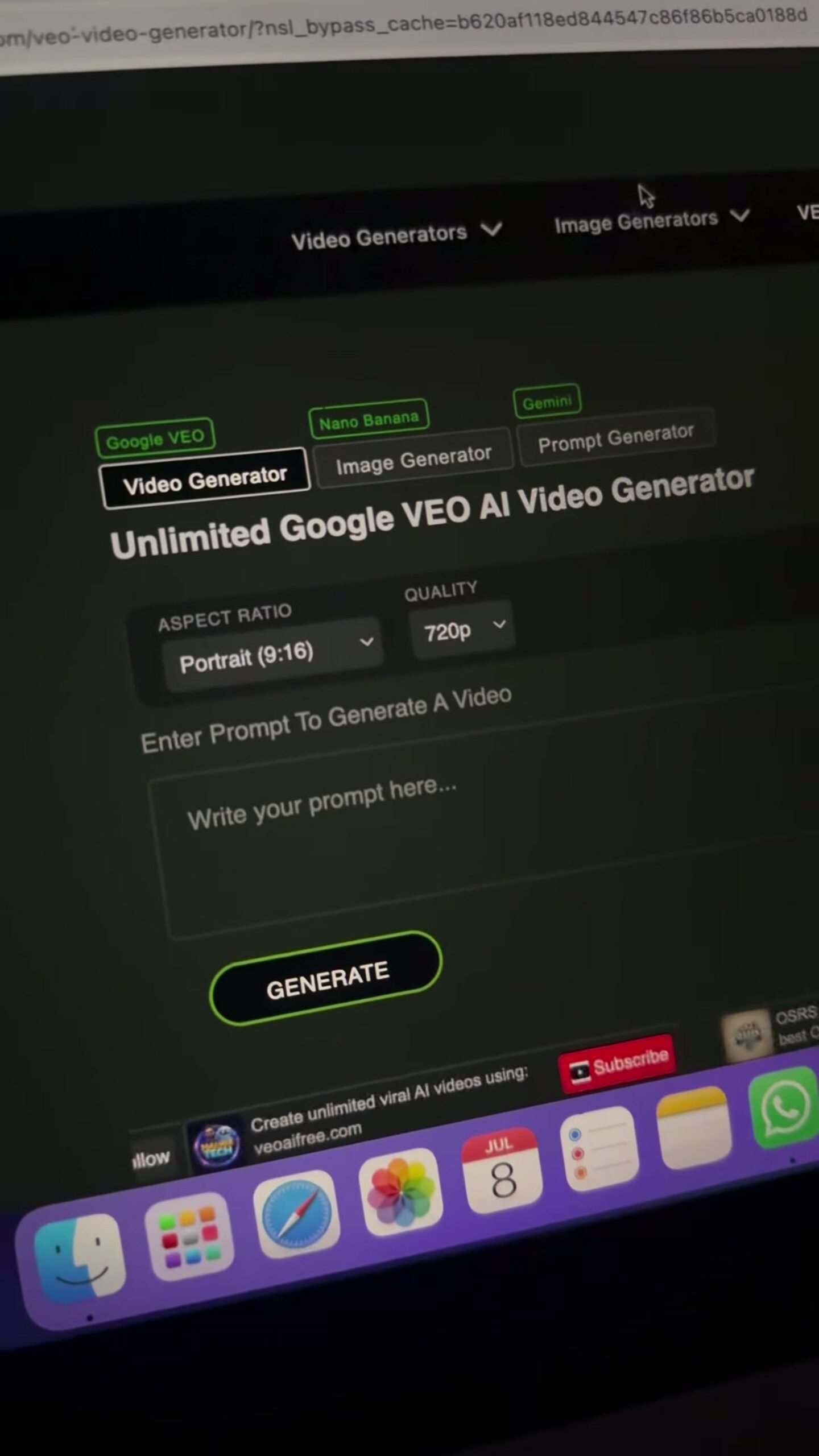
- Browser में veoaifree.com/veo-video-generator/ खोलें।
- ऊपर Video Generator tab चुनें — पास में Image Generator और Prompt Generator के tabs भी दिखेंगे।
- ASPECT RATIO चुनें — Reels, Shorts या TikTok के लिए Portrait (9:16), YouTube के लिए Landscape (16:9)।
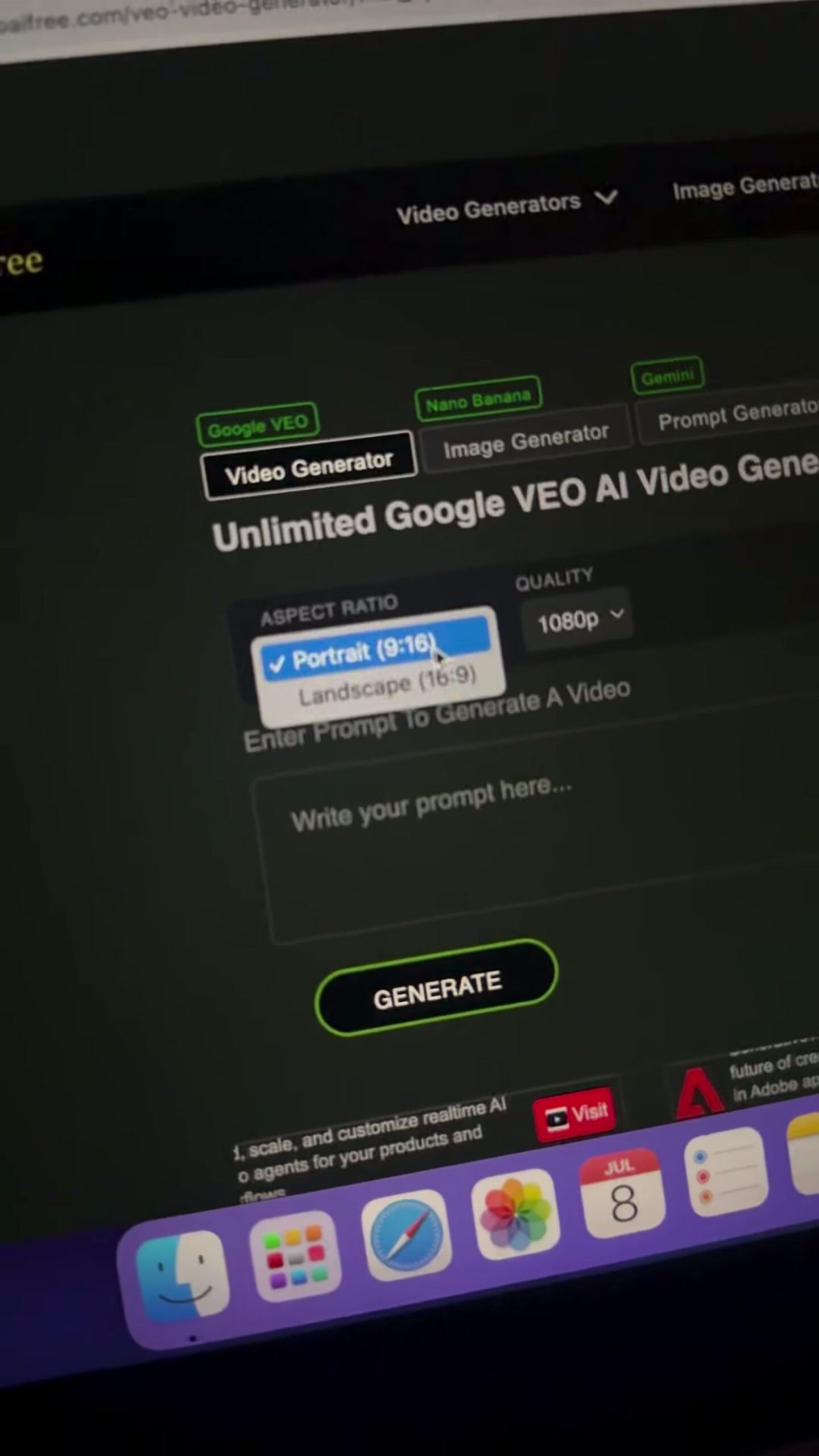
- QUALITY चुनें — 720p जल्दी बनता है और छोटी file होती है; 1080p ज़्यादा sharp होता है, पर time ज़्यादा लगता है।
- Prompt box में अपना prompt लिखें — prompt English में लिखें (ऊपर वाला 5 हिस्सों का formula use करें)।
- हरे GENERATE button पर click करें।
- Site के हिसाब से video 20–30 सेकंड में बन जाती है। बनने के बाद 4 variations दिखेंगी — हर एक को preview करके सबसे अच्छी चुनें।
- Download पर click करके MP4 file save कर लें। नीचे History section में आपकी पुरानी videos भी दिखती हैं।
Image से video बनानी हो तो: Video Generator की जगह “Upload an Image to Generate a Video” वाला option use करें — अपनी image upload करें, prompt में movement लिखें, और generate करें।
कौनसा format कब चुनें — Reels या YouTube
| Platform | Format | Quality | क्यों |
|---|---|---|---|
| Instagram Reels | Portrait (9:16) | 1080p | Full screen vertical, सबसे ज़्यादा reach |
| YouTube Shorts | Portrait (9:16) | 1080p | Shorts feed vertical ही दिखाता है |
| TikTok | Portrait (9:16) | 1080p | Vertical-first platform |
| YouTube video | Landscape (16:9) | 1080p | Normal video, cinematic look |
| WhatsApp Status | Portrait (9:16) | 720p | छोटी file, जल्दी upload |
पहली बार try कर रहे हो तो Portrait (9:16) और 720p से शुरू करें — जल्दी बनता है, और Reels/Shorts पर सीधा पोस्ट हो जाता है। Download की हुई MP4 file को Reels, Shorts, TikTok या YouTube पर पोस्ट कर सकते हैं। Commercial use के लिए site के terms check कर लें।
अगर video ना बने या अटक जाए
फ्री site पर कभी-कभी video अटक भी जाती है — घबराइए मत, नीचे वाले steps try करें।
- 2–3 minute wait करें — generate होने में time लगता है; page को refresh मत करें, वरना process रुक जाएगा।
- Prompt छोटा करके try करें — बहुत लंबा या complicated prompt fail हो सकता है; 5 हिस्सों वाला formula use करें।
- Quality 1080p से 720p पर लाएँ — 720p जल्दी बनता है और server पर load कम पड़ता है।
- Peak time से बचें — ज़्यादा users होने पर queue लग सकती है; सुबह या देर रात try करें।
- दूसरा browser या incognito try करें — कभी-कभी cache या ad-blocker generation रोक देता है।
- Official Flow try करें — अगर site काम नहीं कर रही, तो flow.google.com पर रोज़ के 50 फ्री credits से video बनाएँ — वो Google का official tool है।
अगर site login या payment माँगने लगे, तो समझ लें कि उसकी फ्री policy बदल गई है — फिर official Flow ही सही रास्ता है।
ध्यान रखने वाली 4 बातें
1. अपनी personal photo या video upload मत करें। Image-to-video में अपनी या किसी की personal photo upload करने से बचें — फ्री third-party site पर upload की हुई file कहाँ जाती है, ये पता नहीं चलता।
2. Download की हुई clip का watermark check करें। Video download करने के बाद उसे एक बार पूरा देखें — कोई watermark, logo या खराब frame तो नहीं है।
3. Commercial use से पहले terms पढ़ लें। Site के page पर commercial use के clear terms नहीं दिखे। Business ad या client के काम के लिए official Google Flow use करें — वहाँ के terms clear हैं।
4. फ्री का मतलब unlimited नहीं होता। Site आज unlimited कहती है, पर फ्री wrapper sites की policy कभी भी बदल सकती है — queue, daily cap या login आ सकता है। Important project के लिए हमेशा official रास्ता backup में रखें।
3 सवाल
| सवाल | जवाब |
|---|---|
| क्या Veo 3 सच में फ्री है? | Google Flow पर रोज़ 50 फ्री credits मिलते हैं — उससे 5 Lite videos (720p) रोज़ फ्री में बनती हैं। veoaifree.com बिना login के video बनाने का दावा करती है, पर वो third-party site है, Google की official site नहीं। |
| क्या video पर watermark आता है? | Site अपने page पर “no watermark” कहती है। Google Flow पर India में फ्री download पर visible watermark लगता है (Ultra 20x plan को छोड़कर)। Download के बाद clip को check करना सबसे safe तरीका है। |
| क्या veoaifree.com Google की site है? | नहीं — ये एक third-party website है, जो अपने page पर लिखती है कि ये Google Veo 3.1 से चलती है। Google की तरफ से इसका कोई official listing नहीं है। |
दो रास्ते, एक formula, और रोज़ 50 फ्री credits — पहली video बनाने के लिए इससे ज़्यादा कुछ नहीं चाहिए। Prompt तैयार है, credits तैयार हैं, अब बारी आपकी है।
आप अपनी पहली AI video किस चीज़ पर बनाएँगे — बिल्ली वाली, dosa वाली, या अपनी खुद की कोई idea? कमेंट में लिखें।