सीधा जवाब — एक ही फोटो, नया कैमरा एंगल
अपनी फोटो Qwen Image Edit के Camera Angle Control Space पर upload कीजिए, स्लाइडर घुमाइए — और वही फोटो 45° या 90° घूमकर, ऊपर से (bird view), नीचे से (worm view) या close-up में बनकर तैयार हो जाती है। फोटो दोबारा खींचने की ज़रूरत नहीं, कैमरा हिलाने की ज़रूरत नहीं — एंगल बदलता है AI।
वीडियो में क्या दिखा — 20 सेकंड का सार
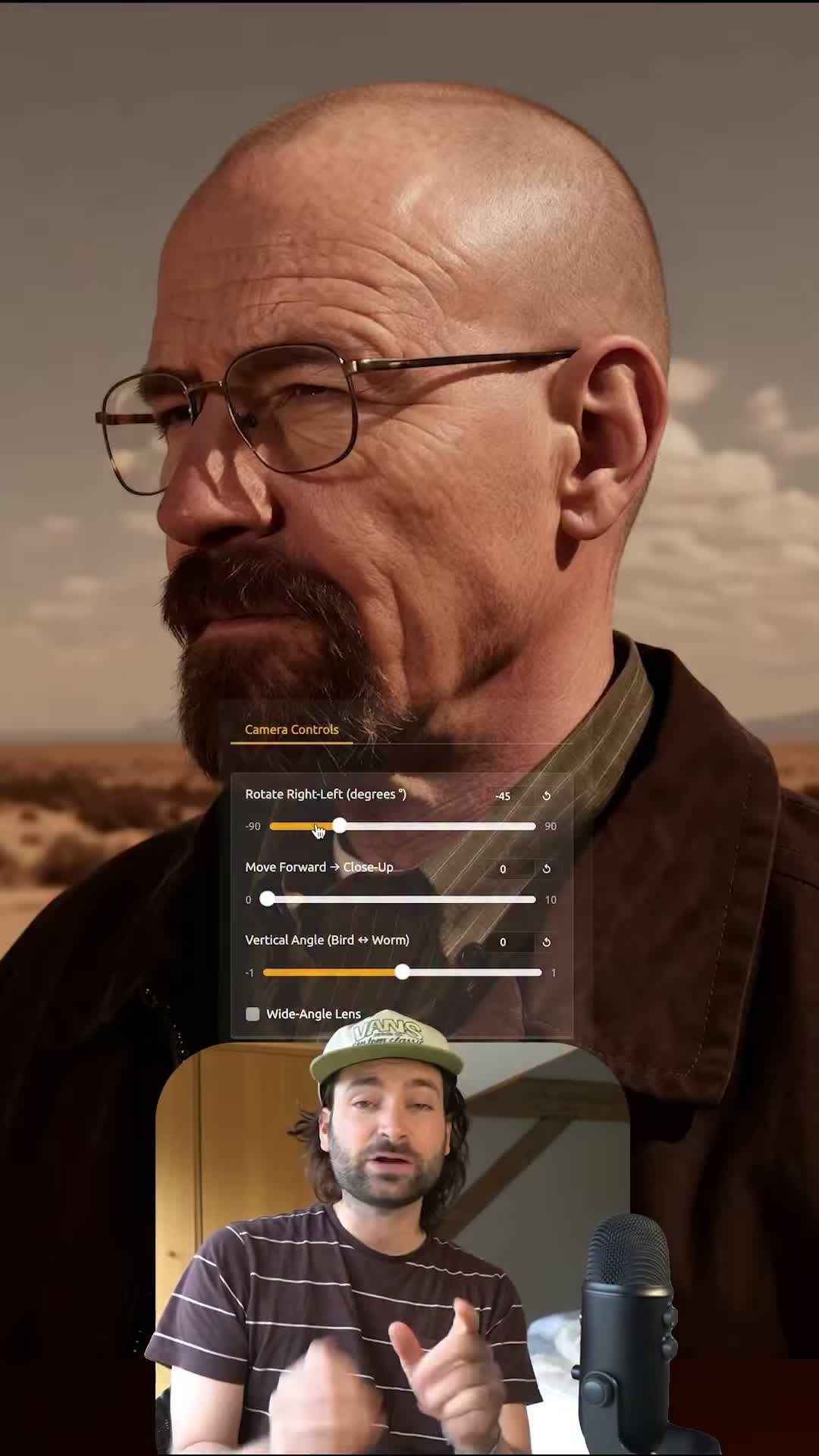
ऊपर वाला reel @rourke का है — 9 November 2025 को post हुआ, 20 सेकंड का, 13,000 likes और 8,400 comments के साथ। इसमें creator एक free website दिखाते हैं जहाँ फोटो upload करके स्लाइडर left या right drag करते ही उसका एंगल बदल जाता है।
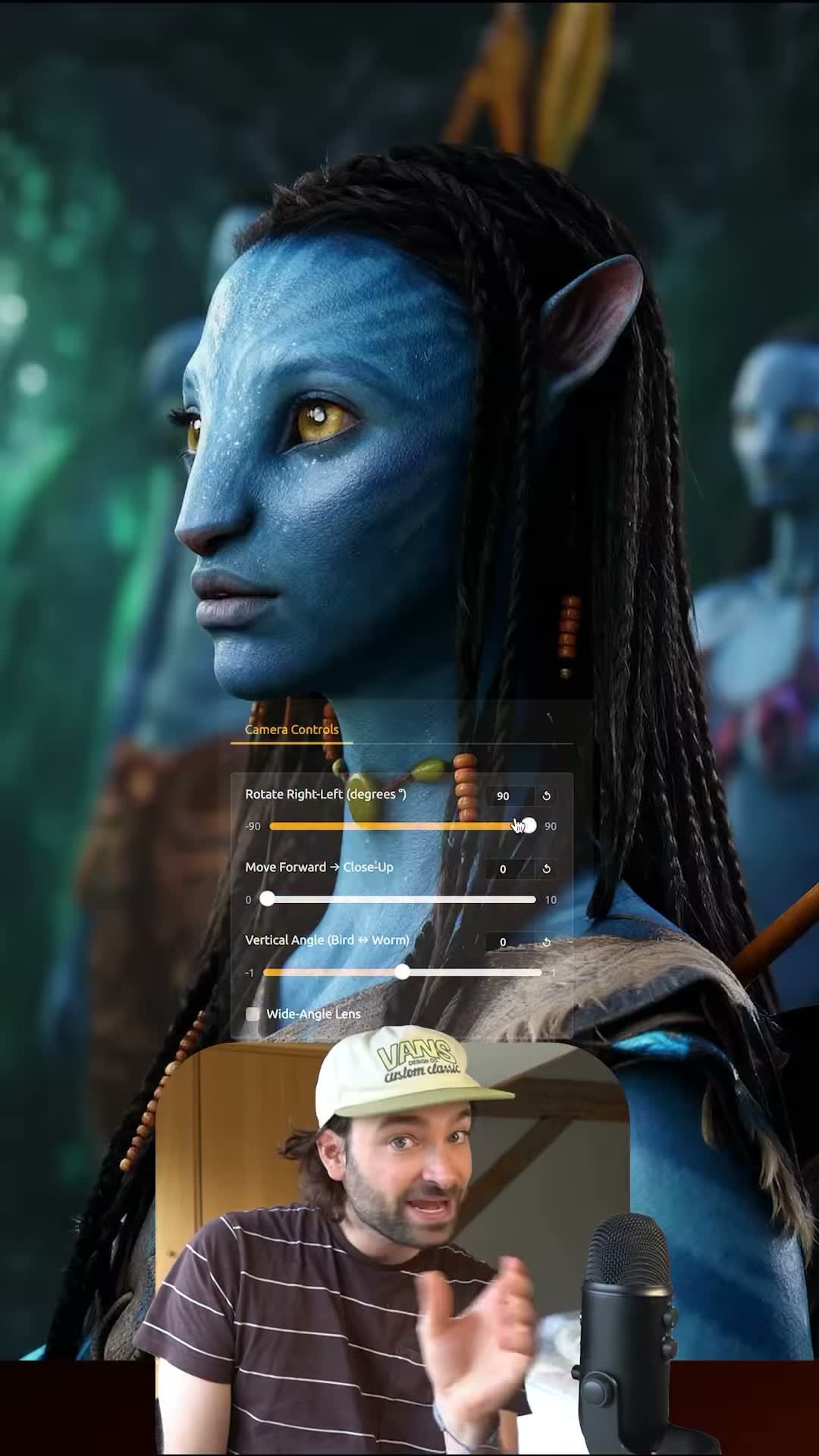
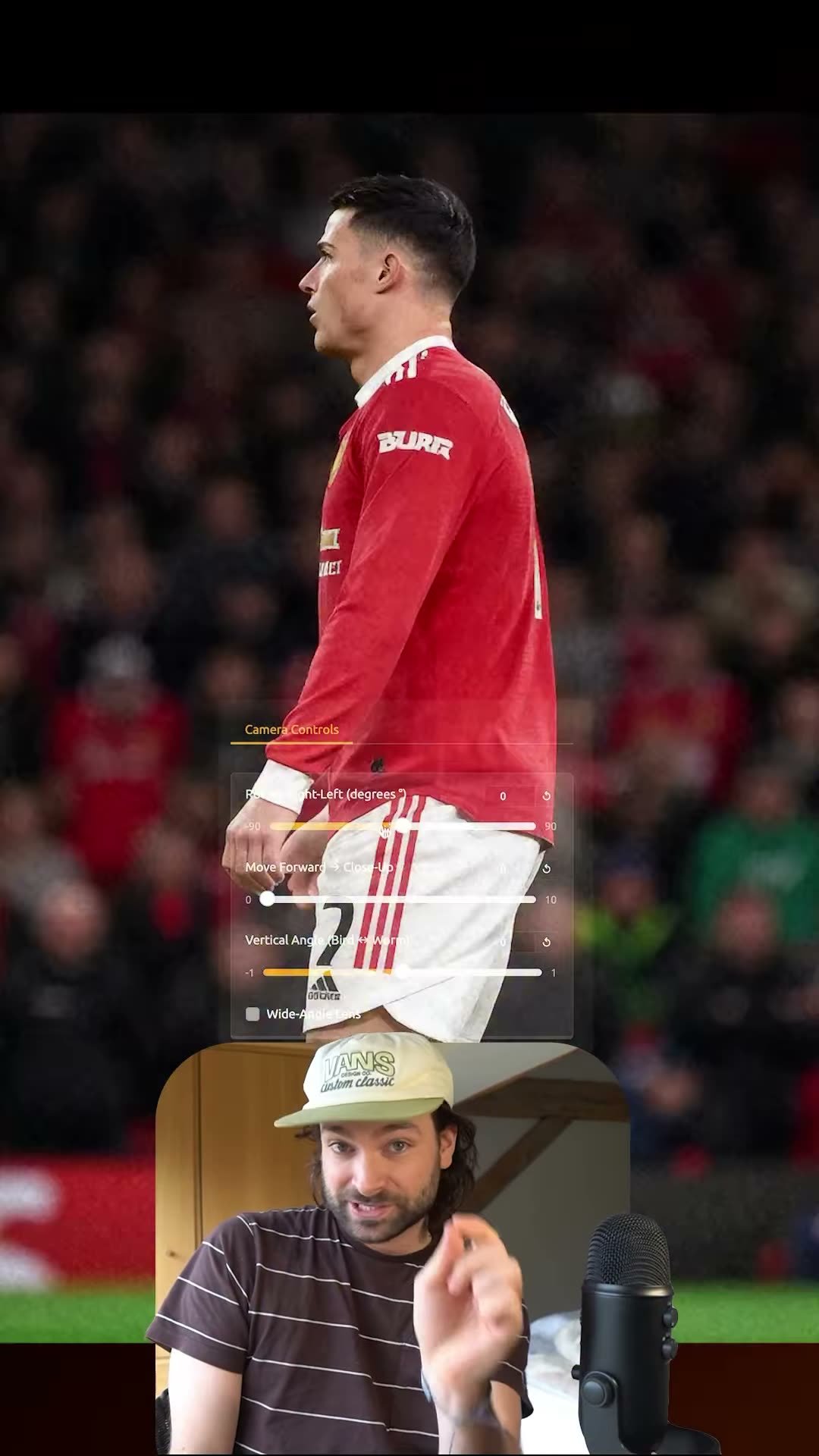
वीडियो में तीन examples दिखते हैं — एक movie character की side profile, एक blue Avatar character, और एक footballer की back view — और फिर एक office photo, जिसका एंगल बदलकर close-up बनाया जाता है। बीच में Space की screen दिखती है — Rotate, Move Forward, Vertical Angle के स्लाइडर और Generate बटन। आखिर में creator कहते हैं — comment में “AI” लिखिए, link भेज दिया जाएगा। इस गाइड में वही तरीका step by step है — upload से download तक।
View this post on Instagram
Qwen Image Edit 2509 क्या है — और एंगल वाला जादू कहाँ से आया
Qwen Image Edit Alibaba की Qwen team का image editing model है — 20 billion parameters वाला MMDiT model, Apache 2.0 license के तहत open weights के साथ। इसका 2509 version 22 September 2025 को आया था, और इसमें एक साथ 1 से 3 फोटो input ली जा सकती हैं, identity consistency बेहतर हुई, और native ControlNet (depth, edge, keypoint) जुड़ा।
पर एक बात साफ़ समझ लीजिए — कैमरा एंगल बदलना Qwen का official feature नहीं है। ये काम community के बनाए हुए एक LoRA से होता है — dx8152 का “Qwen-Edit-2509-Multiple-angles” LoRA, जिसके Hugging Face पर 2 लाख से ज़्यादा downloads हैं। LoRA एक छोटा-सा add-on होता है जो base model को एक खास काम सिखा देता है — यहाँ वो खास काम है फोटो को नए एंगल से दोबारा बनाना। वीडियो वाला Space इसी LoRA को Qwen-Image-Edit-2509 के ऊपर चलाता है, साथ में Phr00t का Rapid-AIO add-on, जिससे generation सिर्फ 4 steps में हो जाती है।
इस LoRA की सबसे अच्छी बात ये है कि इसमें कोई trigger word नहीं चाहिए। आपको prompt में कोई secret keyword नहीं लिखना — स्लाइडर ही सब कुछ करता है। स्लाइडर की value ही बताती है कि कैमरा कितना घूमे, कितना आगे बढ़े या कितना ऊपर-नीचे जाए।
कैमरा एंगल के 6 कंट्रोल — स्लाइडर-दर-स्लाइडर
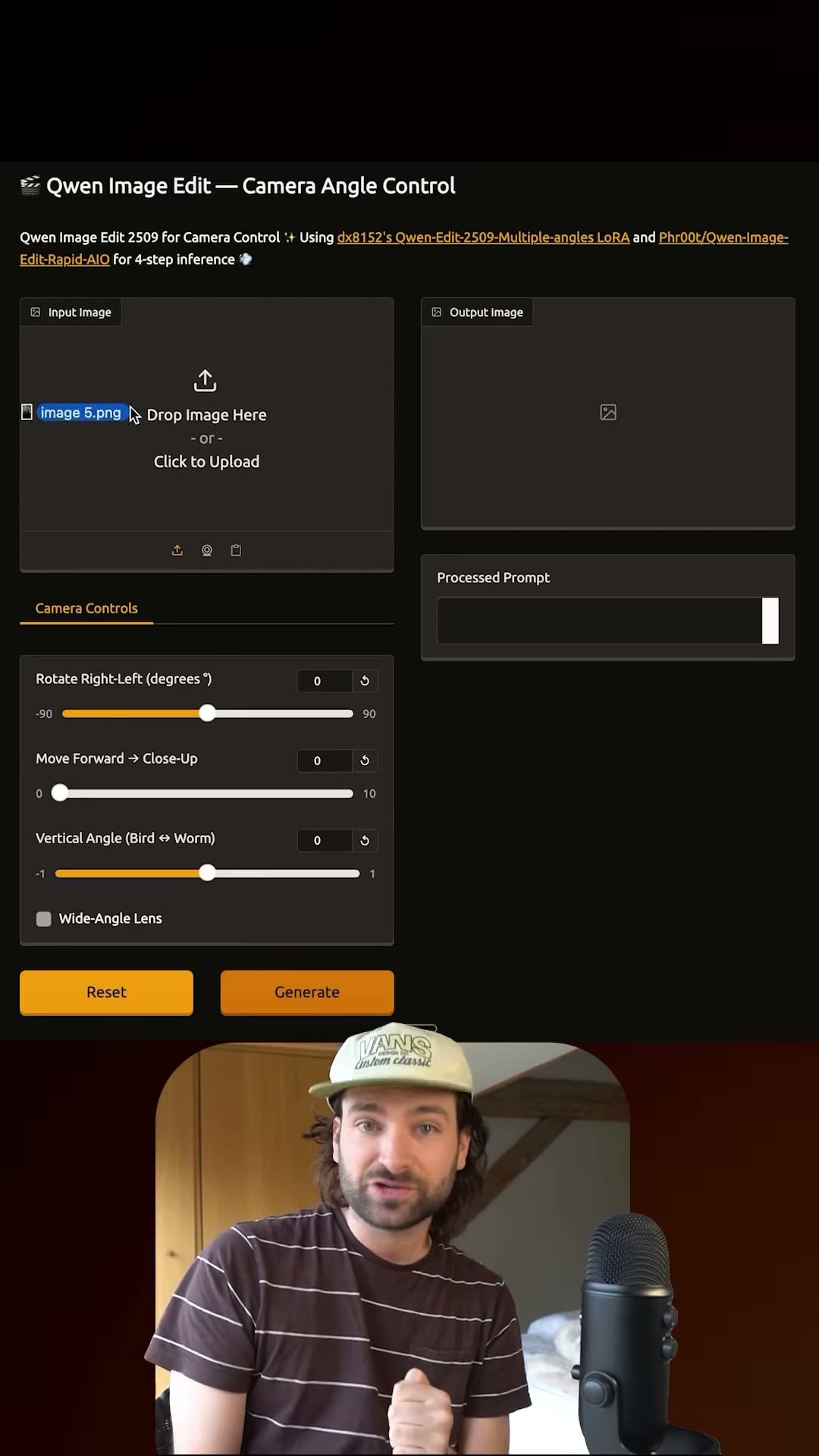
Space खुलते ही नीचे “Camera Controls” सेक्शन में छह कंट्रोल दिखते हैं। हर एक का काम अलग है — और सही एंगल के लिए अक्सर दो-तीन को साथ में मिलाना पड़ता है।
1. Rotate Right-Left (degrees°) — −90 से 90। सबसे main स्लाइडर। Left घुमाइए तो subject बाईं तरफ मुड़ता है, right घुमाइए तो दाईं तरफ। 45 पर हल्का three-quarter angle बनता है, 90 पर पूरा side profile।
2. Move Forward → Close-Up — 0 से 10। कैमरे को subject के करीब ले जाता है। 0 पर फोटो जैसी की तैसी, 10 पर tight close-up।
3. Vertical Angle (Bird ↔ Worm) — −10 से 10। कैमरे की ऊँचाई बदलता है — एक तरफ bird view (ऊपर से नीचे), दूसरी तरफ worm view (नीचे से ऊपर)।
4. Wide-Angle Lens — checkbox। On करते ही lens wide हो जाता है — background ज़्यादा दिखता है, edges थोड़े stretch होते हैं। Group photo या location के लिए अच्छा है, close portrait में off ही रखिए।
5. Reset बटन। सारे स्लाइडर एक click में वापस zero पर — नया experiment शुरू करने से पहले इसे दबाना अच्छी आदत है।
6. Generate बटन। स्लाइडर set करके इसी से result बनता है — एक generate में एक ही output image मिलती है।
शुरू करने से पहले — फोटो कैसी होनी चाहिए
अच्छा result फोटो पर ही निर्भर करता है। AI फोटो को दोबारा बनाता है, magic नहीं करता — इसलिए input जितनी साफ़ होगी, output उतना भरोसेमंद होगा।
सबसे पहले subject साफ़ दिखना चाहिए — चेहरा, पूरी body या main object frame में साफ़ हो। Blurry या आधी कटी फोटो पर एंगल बदलते ही चेहरा बिगड़ जाता है। दूसरी बात, background simple हो तो बेहतर — busy background में AI को समझ नहीं आता कि क्या रखना है और क्या बदलना है। तीसरी बात, फोटो सीधी हो — tilted फोटो upload करेंगे तो result भी tilted ही आएगा।
File की बात करें तो JPG या PNG दोनों चलते हैं। बहुत बड़ी file (10 MB से ऊपर) upload करने में time लगता है और कई बार fail भी हो जाती है — phone से ली हुई फोटो को पहले थोड़ा compress करके upload करना समझदारी है।
पहला एंगल बदलना — 45° रोटेशन, स्टेप-बाय-स्टेप
पहली बार में सब कुछ एक साथ मत बदलिए — सिर्फ एक स्लाइडर से शुरू कीजिए, ताकि समझ आए कि कौन-सा कंट्रोल क्या करता है।
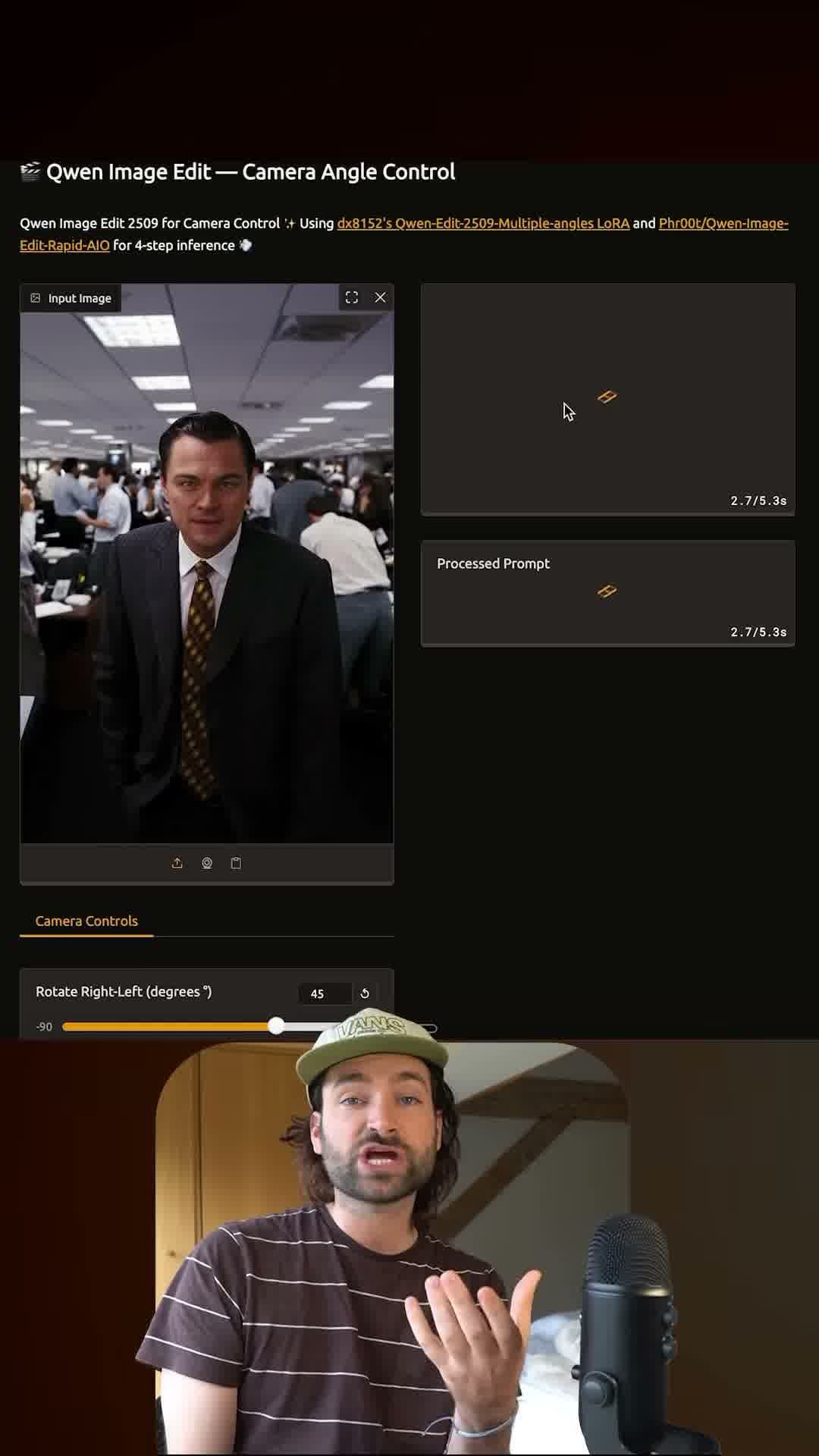
Step 1 — Space खोलिए। Browser में Hugging Face पर “Qwen Image Edit — Camera Angle Control” Space खोलिए। कोई login, कोई install नहीं चाहिए — पेज खुलते ही Input Image box दिखेगा।
Step 2 — फोटो upload कीजिए। Input Image वाले box पर click करके अपनी फोटो चुनिए, या drag करके छोड़ दीजिए। फोटो upload होते ही left side में preview आ जाएगा।
Step 3 — Rotate स्लाइडर को 45 पर ले जाइए। पहली बार में 45 ही रखिए — 90 एकदम side profile बना देता है, जिसमें चेहरा पहचानना मुश्किल हो सकता है।
Step 4 — Generate दबाइए। Orange Generate बटन दबाते ही processing शुरू होती है — नीचे progress दिखेगा। आमतौर पर 20 से 60 सेकंड में Output Image box में नई फोटो आ जाती है।
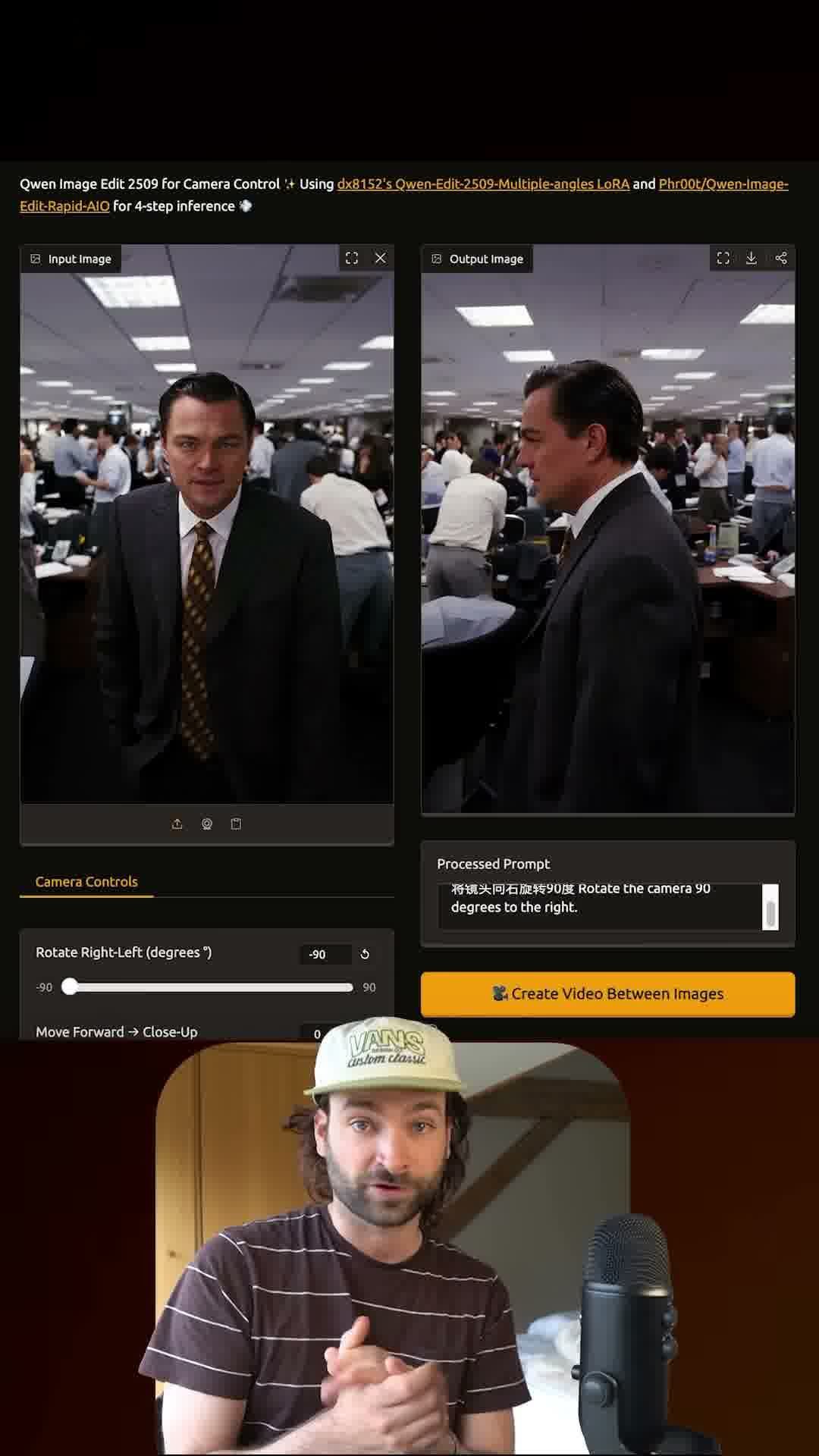
Step 5 — Result check करके download कीजिए। Output image पर click करके उसे बड़ा करके देखिए — चेहरा, हाथ, कपड़े सब सही हैं या नहीं। सही लगे तो download बटन से save कर लीजिए। कुछ गड़बड़ लगे तो स्लाइडर थोड़ा कम करके फिर Generate दबाइए — हर attempt free है।
एक फोटो, चार एंगल — पूरा वर्कफ़्लो
एक ही फोटो से कई एंगल निकालना ही इस टूल की असली ताकत है — Instagram carousel, product listing या portfolio के लिए एक ही shot के चार version बन जाते हैं।
पहले फोटो upload कीजिए और Rotate 45 पर पहला version बनाकर download कर लीजिए। फिर वही फोटो — दोबारा upload करने की ज़रूरत नहीं, वो पहले से ही Input में है — Rotate को −45 पर ले जाकर दूसरा version बनाइए। तीसरे version के लिए Rotate को 0 पर वापस लाकर Vertical Angle को bird view की तरफ ले जाइए। चौथे के लिए Move Forward को 7–8 पर करके close-up निकालिए।
हर version को download करते जाइए — Space पुराने output save करके नहीं रखता, पेज refresh होते ही सब गायब हो जाता है। हर Generate से पहले Reset दबाने की ज़रूरत नहीं है — सिर्फ वही स्लाइडर बदलिए जो बदलना है। एक ही session में चार-पाँच version निकालना आम बात है, इसमें कोई daily limit नहीं दिखती।
दो फोटो के बीच वीडियो बनाना — Create Video Between Images
Space में Output के नीचे एक और बटन दिखता है — “Create Video Between Images”। इसका काम है आपकी original फोटो से नई फोटो तक का एक छोटा transition वीडियो बनाना — यानी एंगल बदलता हुआ smooth motion।
ये तब काम आता है जब आपको reel या story के लिए एक moving clip चाहिए — जैसे फोटो front से side में घूमती हुई दिखे। बटन दबाते ही Space दोनों फोटो के बीच के frames बनाकर एक छोटा वीडियो तैयार कर देता है। ध्यान रखिए — ये full video generator नहीं है, ये सिर्फ दो still images के बीच का morph है, कुछ सेकंड का।
अगर आप free AI video tools के बारे में और जानना चाहते हैं तो SkyReels V2 और OpenMotion वाली गाइड भी देख सकते हैं — वहाँ text से पूरा वीडियो बनाने का तरीका step by step दिया है।
कौन-सी फोटो अच्छा रिज़ल्ट देती है — और कौन-सी नहीं
हर फोटो पर एंगल बराबर अच्छा नहीं बदलता। नीचे दी गई table से पहले ही अंदाज़ा लग जाएगा कि आपकी फोटो पर result कैसा आएगा।
| फोटो का प्रकार | एंगल बदलने पर result | क्यों |
|---|---|---|
| साफ़ portrait, चेहरा सामने | बहुत अच्छा | चेहरा और features साफ़ हैं, AI को घुमाने के लिए reference मिलता है |
| पूरी body, खड़े हुए subject | अच्छा | Body के angles predictable होते हैं, pose बनी रहती है |
| Product photo, plain background | बहुत अच्छा | Background simple है, subject अलग दिखता है |
| Group photo, कई लोग | ठीक-ठाक | एक-दो चेहरे सही बनते हैं, पीछे वाले बिगड़ सकते हैं |
| बहुत blurry या low-light फोटो | खराब | AI को detail ही नहीं मिलता, चेहरा पिघल जाता है |
| आधी कटी फोटो (चेहरा आधा) | खराब | जो हिस्सा फोटो में ही नहीं है, AI उसे guess करके बनाता है |
| Text या signboard वाली फोटो | खराब | एंगल बदलते ही अक्षर टूट जाते हैं, पढ़ने लायक नहीं रहते |
अगर आपकी फोटो “खराब” वाली category में आती है तो पहले उसे ठीक कीजिए — अच्छी रौशनी में दोबारा खींचिए या crop करके subject को साफ़ कीजिए — फिर एंगल बदलिए।
फ्री है या पैसे लगते हैं — कीमत, कतार और इंतज़ार
| रास्ता | कीमत | क्या मिलता है | ध्यान देने वाली बात |
|---|---|---|---|
| Hugging Face Space (Camera Angle Control) | Free | Browser में स्लाइडर से एंगल बदलना, download free | Peak time पर queue लग सकती है, पेज refresh पर output गायब |
| Qwen Chat — Image Editing | Free | Qwen की official chat में image edit | इसमें स्लाइडर वाला camera control नहीं है — prompt से edit होता है |
| अपने कंप्यूटर पर (ComfyUI / diffusers) | Free (बिजली और hardware) | पूरा control, कोई queue नहीं | GPU चाहिए, setup करना पड़ता है, LoRA अलग से download करना होता है |
| Alibaba Cloud Model Studio API | Paid (per image) | API से image edit | Developer के लिए है, आम user के लिए Space ही काफी है |
Space free है क्योंकि ये Hugging Face के shared GPU पर चलता है — इसलिए जब बहुत सारे लोग एक साथ इस्तेमाल कर रहे हों तो आपकी request कतार में लग जाती है। कतार लंबी हो तो 2–3 minute भी लग सकते हैं — ऐसे में पेज refresh मत कीजिए, वरना कतार से बाहर हो जाएँगे। सुबह या देर रात में Space आमतौर पर खाली मिलता है।
तीन रास्ते — Space, Qwen Chat और अपने कंप्यूटर पर
कौन-सा रास्ता कब चुनना है, ये आपके काम पर निर्भर करता है।
Space वाला रास्ता सबसे आसान है — browser खोलिए, फोटो डालिए, स्लाइडर घुमाइए। एक-दो फोटो के लिए इससे बेहतर कुछ नहीं। पर इसमें control सिर्फ स्लाइडर तक है — prompt से कुछ और बदलना हो तो नहीं होगा।
Qwen Chat (chat.qwen.ai) official रास्ता है — यहाँ Image Editing mode में फोटो upload करके prompt लिखकर edit करवाइए। ये तब अच्छा है जब एंगल के साथ-साथ background या style भी बदलना हो। पर स्लाइडर वाला precise camera control यहाँ नहीं मिलता।
अपने कंप्यूटर पर चलाना उन लोगों के लिए है जो रोज़ दर्जनों फोटो बनाते हैं — ComfyUI या diffusers से Qwen-Image-Edit-2509 और dx8152 का LoRA install करना पड़ता है। Setup में time लगता है, पर उसके बाद कोई queue नहीं, कोई limit नहीं। ध्यान रखिए — Qwen-Image-Edit-2509 Apache 2.0 license के तहत है, पर 2026 में आया Qwen-Image-2.1 अलग license (Qwen Research License) के तहत है।
रिज़ल्ट खराब हो तो क्या करें — 6 आम गलतियाँ और फिक्स
1. चेहरा बिगड़ गया। Rotate को 90 से घटाकर 30–45 कर दीजिए। जितना ज़्यादा घुमाएँगे, AI को उतना ज़्यादा guess करना पड़ता है — और चेहरा सबसे पहले बिगड़ता है।
2. हाथ या उँगलियाँ अजीब दिख रही हैं। ये image models की पुरानी कमज़ोरी है। फोटो ऐसी चुनिए जिसमें हाथ साफ़ दिख रहे हों, या close-up की बजाय थोड़ा wide shot रखिए।
3. Background बदल गया। Wide-Angle Lens on है तो off कर दीजिए, और Vertical Angle को zero पर ले आइए। दोनों एक साथ बदलने से background सबसे ज़्यादा हिलता है।
4. Result original से बिल्कुल अलग लग रहा है। एक बार में एक ही स्लाइडर बदलिए। Rotate + Vertical + Move Forward — तीनों एक साथ बदलेंगे तो AI को समझ ही नहीं आएगा कि असली फोटो क्या थी।
5. Generation बीच में रुक गई या error आया। Space busy होगा — 2–3 minute रुककर फिर Generate दबाइए। बार-बार error आए तो पेज refresh करके फोटो दोबारा upload कीजिए।
6. Download की हुई फोटो blurry है। Output का resolution input से कम हो सकता है — बड़ी फोटो upload कीजिए। फिर भी blurry लगे तो Move Forward को कम करके दोबारा बनाइए — ज़्यादा zoom से sharpness घटती है।
अक्सर पूछे जाने वाले सवाल
Qwen Image Edit से फोटो का एंगल बदलना सच में free है?
हाँ — Hugging Face Space पर ये पूरी तरह free है। कोई account, कोई payment नहीं चाहिए। बस peak time पर queue लग सकती है, इसलिए थोड़ा इंतज़ार करना पड़ सकता है।
क्या इसके लिए कोई app install करनी पड़ती है?
नहीं। पूरा काम browser में होता है — phone और computer दोनों पर। अपने कंप्यूटर पर चलाना हो तो ही install करना पड़ता है, वो optional है।
45° और 90° में क्या फर्क पड़ता है?
45° पर three-quarter angle बनता है — चेहरा थोड़ा मुड़ा हुआ, पर पहचान बनी रहती है। 90° पर पूरा side profile बन जाता है — dramatic लगता है, पर चेहरा पहचानना मुश्किल हो सकता है। पहली बार में 45° से शुरू कीजिए।
क्या इससे बनी फोटो commercial काम में इस्तेमाल कर सकते हैं?
Qwen-Image-Edit-2509 Apache 2.0 license के तहत है, जो commercial use की इजाज़त देता है। पर फोटो में अगर किसी और की पहचान, brand या copyrighted character है तो उसके अपने rules भी लागू होंगे — वो अलग से check कर लीजिए।
Nano Banana से इसमें क्या फर्क है?
Nano Banana (Gemini) style, lighting और mood बदलने में मज़बूत है — जैसे mirror selfie को magazine photo बनाना। Qwen का ये Space कैमरा एंगल बदलने में मज़बूत है — यानी फोटो को नए perspective से दोबारा बनाना। दोनों अलग काम करते हैं, और दोनों की पूरी गाइड इस website पर है।