गाना तैयार है, वीडियो नहीं — यहीं से शुरू होता है VidMuse
हर musician के साथ यही होता है — गाना बनकर तैयार है, record और mix भी हो गया, पर release के लिए video नहीं है। Camera, lights, location, editor — एक music video के लिए पूरी team चाहिए होती थी। और अगर video नहीं बनाया तो गाना सिर्फ audio platforms पर पड़ा रहता है, जहाँ उसे कोई discover ही नहीं करता।
VidMuse इसी gap को भरता है। आप अपना गाना upload करते हैं — MP3, WAV, या Suno का link — और VidMuse उसे सुनकर खुद समझता है कि गाना कहाँ slow है, कहाँ beat तेज़ होती है, verse कहाँ खत्म होता है और chorus कहाँ आता है। फिर उसी structure पर scenes plan करके beat के साथ sync किया हुआ पूरा music video तैयार कर देता है। आप director की कुर्सी पर बैठकर बताते हैं कि video कैसा दिखना चाहिए, और AI उसे बनाता है।
इस गाइड में वही पूरा रास्ता है — VidMuse क्या है, free plan में कितना बनता है, upload से export तक हर step, style कैसे चुनें, Studio और Lite में क्या फर्क है, और plans की कीमतें क्या हैं। सब कुछ VidMuse की official website और pricing page से verify किया गया है, नवंबर 2026 की जानकारी के हिसाब से।
वीडियो में क्या दिखाया गया है
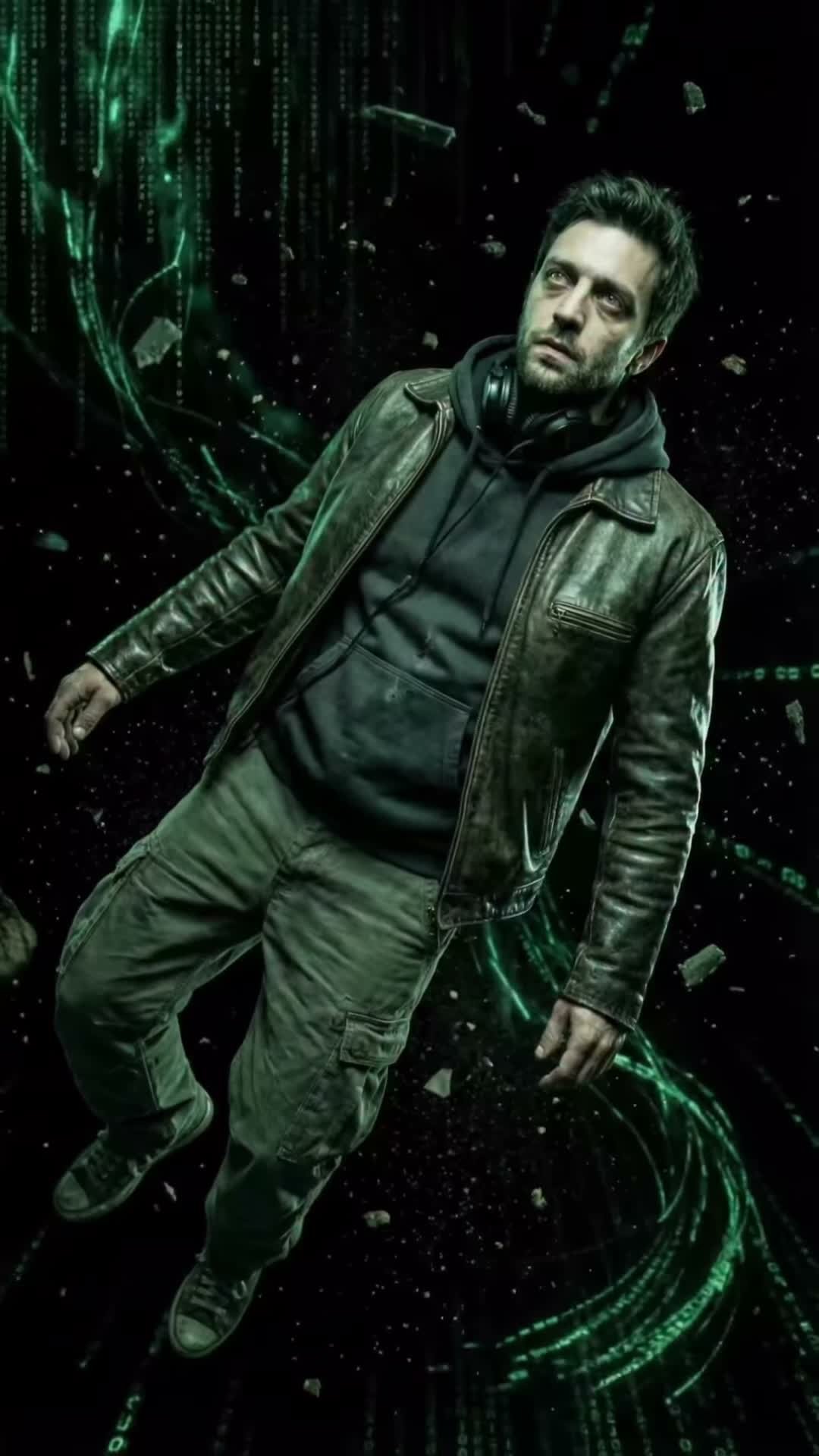
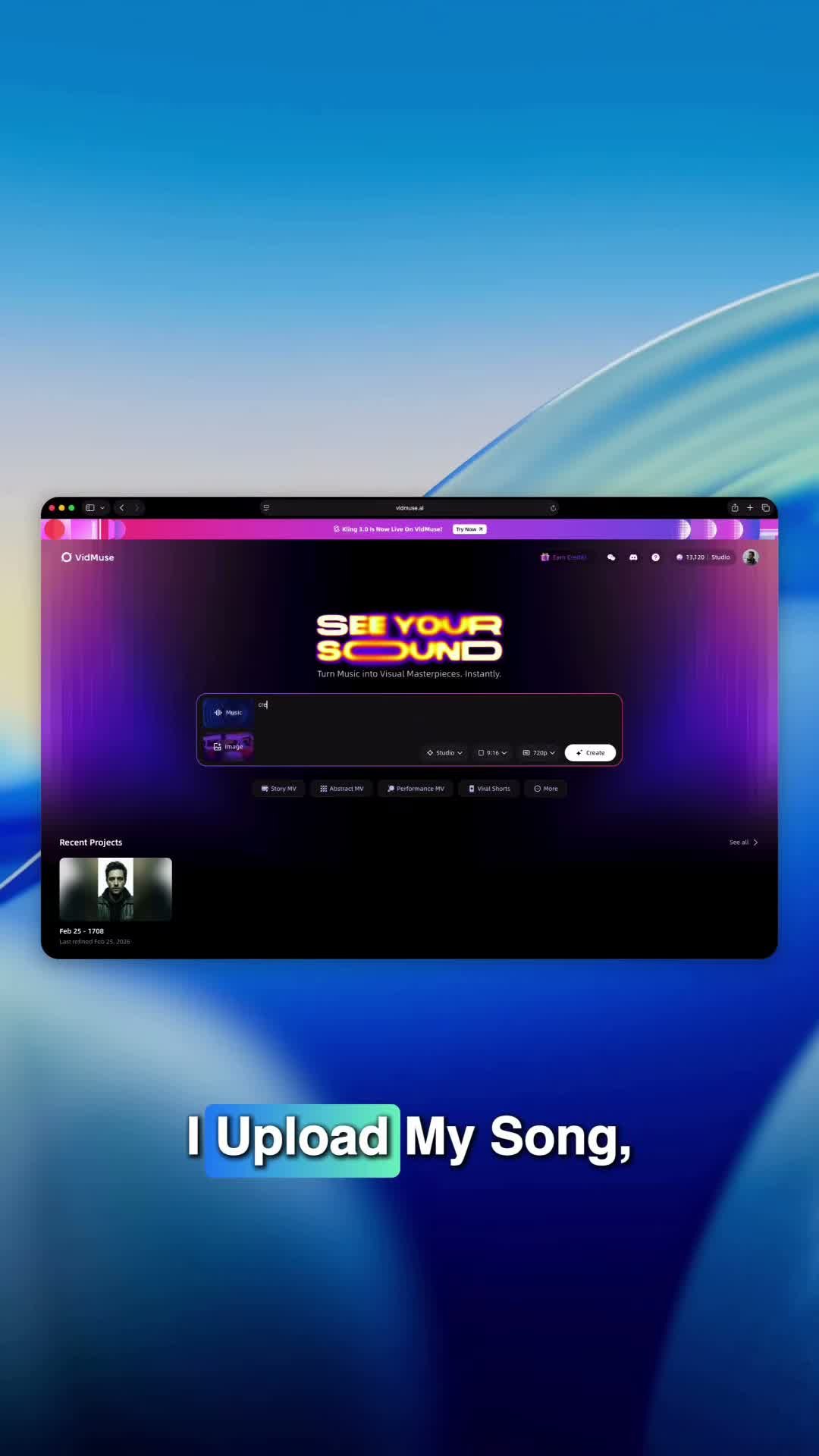
ऊपर वाला reel @deanwethers का है — 27 February 2026 में post हुआ, 59 सेकंड का। इसमें Dean अपना गाना VidMuse में upload करते हैं और दिखाते हैं कि कैसे AI कुछ ही मिनटों में गाने को सुनकर, उसके beats और chorus को पहचानकर, पूरा music video बना देता है — 20 मिनट से भी कम में। इस गाइड में वही तरीका step by step है — गाना upload करने से लेकर export तक।
VidMuse क्या है — गाना अंदर, म्यूज़िक वीडियो बाहर
VidMuse एक AI music video agent है — यानी सिर्फ एक video generator नहीं, बल्कि एक ऐसा assistant जो पूरे project को plan करता है। इसे SandAI चलाता है, और इसकी website vidmuse.ai पर इसका music video workspace मिलता है। पहले AI गाना सुनता है, फिर storyboard बनाता है, फिर video generate करके edit करता है।
सबसे बड़ी बात ये है कि VidMuse में आप chat करके भी काम कर सकते हैं — जैसे किसी creative partner से कहते, “chorus वाला हिस्सा और dramatic बनाओ”। हर बदलाव के लिए पूरी video दोबारा नहीं बनानी पड़ती — जिस shot में बदलाव चाहिए, सिर्फ वही shot दोबारा बनता है।
Independent artists, YouTubers और छोटे labels के लिए ये इसलिए useful है, क्योंकि एक music video की shooting और editing का खर्च और time बच जाता है।
पहले समझिए — VidMuse आपके गाने को कैसे सुनता है
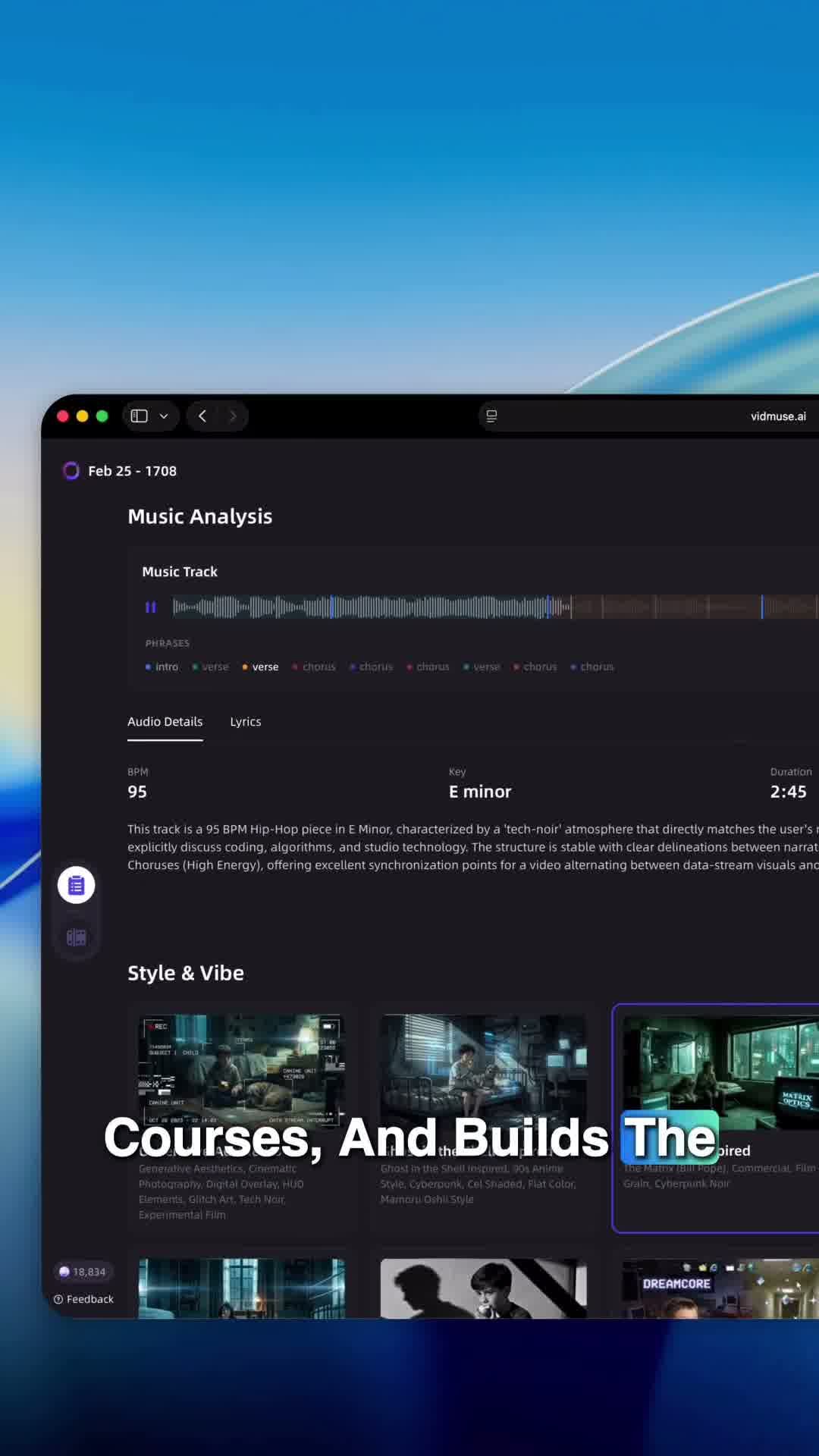
VidMuse की असली ताकत इसका Music Analysis है। जैसे ही आप गाना upload करते हैं, VidMuse उसे analyse करता है और गाने की पूरी structure निकाल लेता है — ताकि video के scenes गाने के साथ तालमेल में बनें। Reel में जो analysis screen दिखी है, उसमें एक 95 BPM, E minor, 2:45 मिनट के Hip-Hop track का analysis दिखता है — और उसी तरह का analysis आपके गाने का भी बनेगा।
| Analysis में क्या मिलता है | इसका video में क्या काम है |
|---|---|
| BPM (गाने की speed) | Cuts और transitions की timing BPM से match होती है |
| Key (जैसे E minor) | गाने के mood के हिसाब से colour और atmosphere तय होती है |
| Phrases — intro, verse, chorus | हर section के लिए अलग scenes plan होते हैं |
| Duration | पूरे video की length और scene count तय होती है |
| Lyrics और mood | Storyboard की कहानी और visual direction बनती है |
Chorus को video का सबसे बड़ा moment बनाया जाता है — क्योंकि गाने में chorus ही वो हिस्सा है जिसे लोग याद रखते हैं। इसलिए VidMuse chorus वाले section में सबसे striking visuals रखता है, और verse वाले हिस्सों में कहानी धीरे-धीरे build होती है।
Free plan से शुरुआत — 100 credits में क्या-क्या बनता है
VidMuse का free plan नए users को 100 one-time credits देता है — यानी ये credits हर महीने renew नहीं होते, एक बार मिलते हैं और खत्म होने पर खत्म। Official website के हिसाब से इन 100 credits से लगभग 30 सेकंड का एक trial video बनता है, 720p में, watermark के साथ, और सिर्फ personal, non-commercial use के लिए।
वीडियो में Dean अपने link — go.vidmuse.ai/dean — से 1,000 free credits का offer बताते हैं। ये creator referral offer है; VidMuse का standard free plan 100 credits का है। Sign up से पहले website पर current offer check कर लीजिए।
| Free plan में क्या है | Limit क्या है |
|---|---|
| Credits | 100 one-time credits |
| Export quality | 720p, watermark के साथ |
| Models | Limited model access |
| Use | Personal, non-commercial use |
| Agent chat | Limited assistance |
100 credits से पूरा गाना नहीं बनेगा — ये सिर्फ workflow समझने और एक short trial video बनाने के लिए है। पहले 30 सेकंड का excerpt बनाकर देखिए, फिर decide कीजिए कि paid plan चाहिए या नहीं।

Step 1 और 2 — गाना upload कीजिए, फिर brief बनाइए
VidMuse का workspace खोलिए और सबसे पहले अपना गाना दीजिए — computer से MP3 या WAV file upload कीजिए, Suno का song link paste कीजिए, या VidMuse के अंदर ही Suno AI से एक नया track बनाइए। Suno link import हर बार available नहीं होता, ऐसे में audio file upload करना सबसे reliable तरीका है।
गाना upload करने के बाद creative brief बनता है — ये वो जगह है जहाँ आप director बनते हैं। Brief में तीन चीज़ें बतानी होती हैं — mood और audience, visual direction, और references:
- Mood और audience — जैसे energetic party track, emotional ballad, या dark cinematic song।
- Visual direction — कहानी वाला, abstract, या artist की performance वाला।
- References — कोई image या style reference हो तो उसे भी दे सकते हैं, ताकि video उसी look में बने।
Brief जितना clear होगा, storyboard उतना ही अच्छा बनेगा। “अच्छा video बनाओ” लिखने से बेहतर है ये लिखना — “dark, rainy city में एक अकेला singer, neon lights, chorus में camera तेज़ हो”। VidMuse brief से visual references और shot-by-shot storyboard तैयार करता है, जिसे generate से पहले आप review कर सकते हैं।
Step 3 — Style चुनिए — Story, Abstract या Performance
Brief के बाद VidMuse आपको video की direction चुनने को कहता है — तीन options होते हैं:
| Direction | किसके लिए है | कैसा video बनता है |
|---|---|---|
| Story MV | कहानी वाले गाने, singles | गाने के mood और lyrics पर scenes की कहानी |
| Abstract MV | Experimental, electronic, lo-fi | Mood और movement पर visuals, कोई fixed कहानी नहीं |
| Performance MV | Vocals, artist-led songs | Artist frame में, character reference और lip-sync के साथ |
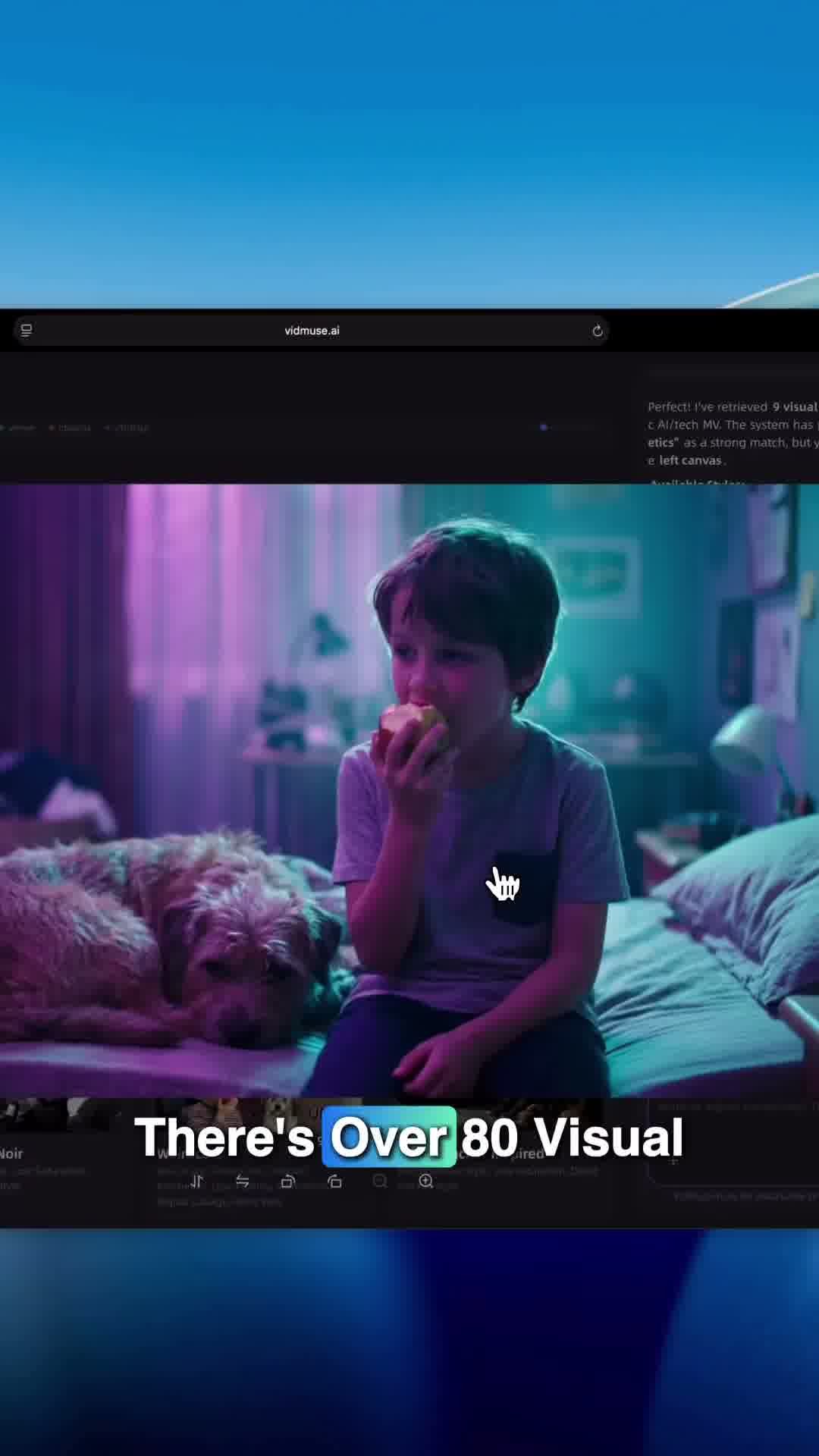
Direction चुनने के बाद VidMuse आपके genre और vibe के हिसाब से style suggest करता है — Reel में Matrix-inspired, Ghost in the Shell-inspired 90s anime, Nolan-inspired, Classic Film Noir और Dreamcore जैसे styles दिखे थे। आप suggested style चुन सकते हैं, या खुद कोई style बता सकते हैं।
Style सिर्फ “look” नहीं है — वो video की पूरी feeling तय करता है। इसलिए पहले short excerpt पर एक style try कीजिए, फिर पूरे गाने पर वही style apply कीजिए — इससे credits भी बचेंगे।
Step 4 — Storyboard देखिए, फिर generate कीजिए — Studio या Lite
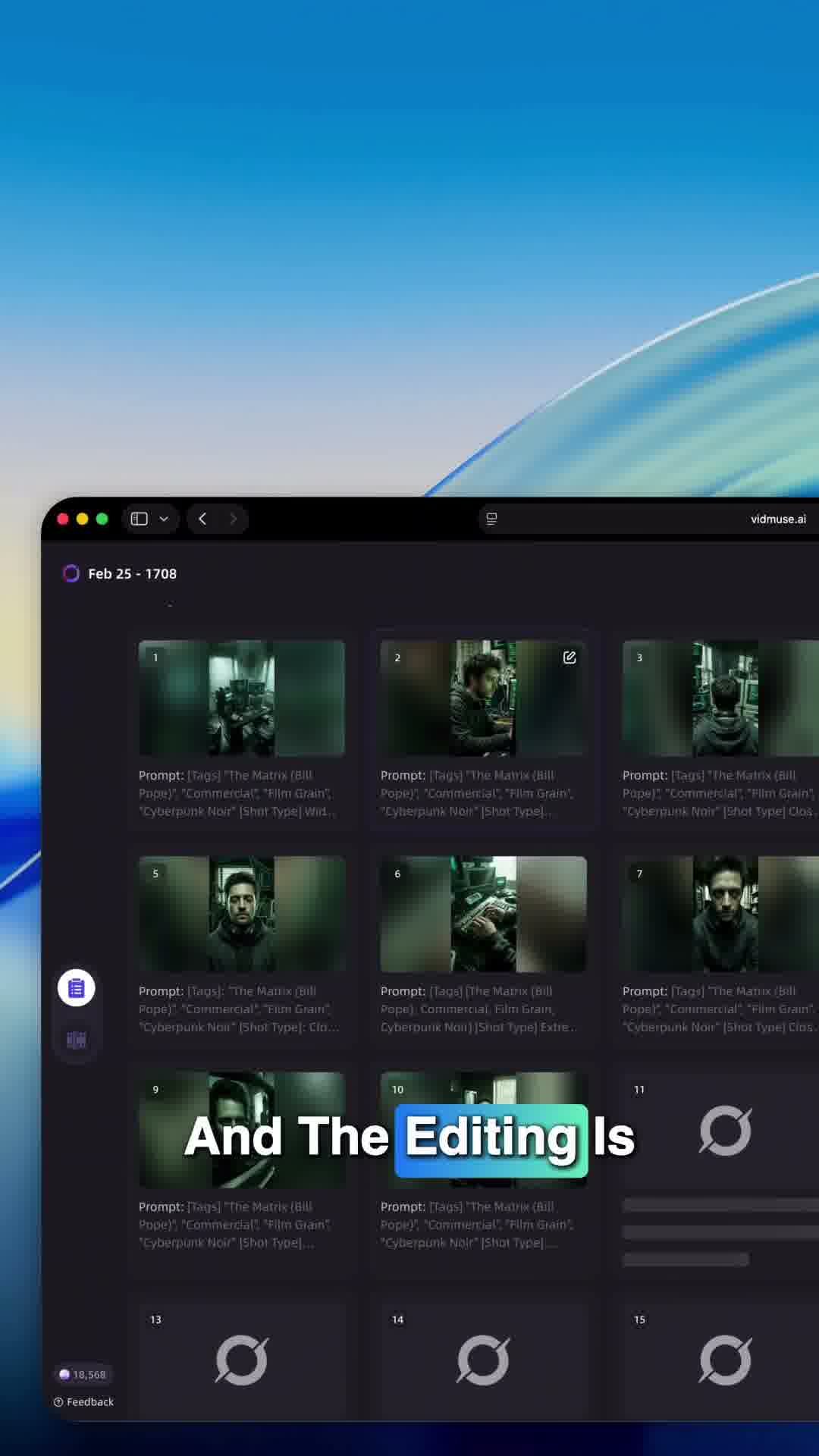
Generate करने से पहले VidMuse आपको पूरा storyboard दिखाता है — scene by scene, shot by shot। अगर कोई scene पसंद नहीं है तो उसे वहीं से बदल सकते हैं — generate करने के बाद नहीं, पहले। यही storyboard-first approach VidMuse को random video generators से अलग करता है।
Generate करते समय दो modes मिलते हैं — Studio और Lite:
| Mode | कब चुनें | क्या मिलता है |
|---|---|---|
| Studio | Final release, polished video | Best quality और continuity, ज़्यादा credits |
| Lite | Idea explore करना, direction test करना | तेज़ और सस्ता generation, कम credits |
Lite mode से शुरुआत कीजिए — पहले Lite में direction check कीजिए, और जब direction final हो जाए तब Studio में final video generate कीजिए। हर generation से पहले VidMuse credit estimate दिखाता है।
Video generate होने में Veo 3.1, Kling V4.0, Seedance 2.5, Suno V6, Midjourney V8.2, Wan 3.0, Hailuo 2.3 Pro और Vidu Q4 जैसे models काम करते हैं — pricing page पर 30 से ज़्यादा models list हैं। आपको हर model अलग से चुनना नहीं पड़ता — VidMuse brief और mode के हिसाब से सही model खुद चुनता है।
Step 5 — Timeline Editor में final cut और Shot Refine
Video generate हो जाने के बाद final cut की बारी है। VidMuse का built-in Timeline Editor clips को trim करना, shots को reorder करना, subtitles adjust करना और audio levels balance करना — सब कुछ करता है। अगर verse को थोड़ा और room चाहिए या chorus को जल्दी लाना है, तो timeline में ही pacing बदल सकते हैं।
सबसे useful feature Shot Refine है। अगर एक shot अच्छा नहीं बना — face distorted है, या scene brief से match नहीं कर रहा — तो उस shot को select करके chat में लिख दीजिए कि क्या बदलना है। VidMuse सिर्फ उसी shot को दोबारा बनाएगा, बाकी video वैसी की वैसी रहेगी। यही credits बचाने का सबसे बड़ा तरीका है।
एक और चीज़ — Asset Library। आपके character references, images, audio और generated clips save हो जाते हैं, ताकि अगले project में वही artist या style दोबारा use कर सकें।
Plans और कीमतें — कब कौन सा plan
VidMuse के plans credits पर चलते हैं — हर plan में हर महीने fixed credits मिलते हैं। कीमतें official pricing page से ली गई हैं, नवंबर 2026 की जानकारी के हिसाब से। Yearly billing पर लगभग 16% की बचत होती है।
| Plan | कीमत (monthly) | कीमत (yearly billing) | Credits | क्या मिलता है |
|---|---|---|---|---|
| Free | $0 | $0 | 100 one-time | 720p, watermark, personal use |
| Pro | $39/महीना | $33/महीना | 4,000/महीना | 1080p, no watermark, commercial use, सभी models |
| Ultra | $99/महीना | $83/महीना | 12,000/महीना | Pro जैसा, 3–5 मिनट के videos के लिए |
| Studio | $159/महीना | $133/महीना | 20,000/महीना | Pro जैसा, 1-on-1 support, top-ups पर 25% off |
महीने में एक-दो short videos बनाने वालों के लिए Pro के 4,000 credits काफी हैं। पूरे गाने (3–5 मिनट) के videos के लिए Ultra बेहतर है। Credits fixed minutes नहीं होते — model, length, resolution और revisions के हिसाब से खर्च बदलता है।
अगर credits खत्म हो जाएँ तो add-on packs भी मिलते हैं, जो $30 से शुरू होते हैं — पर इनके लिए active subscription चाहिए होती है। अगर कोई generation fail हो जाए और कोई output न बने तो credits वापस मिलते हैं — पर generation हो गया और result पसंद नहीं आया तो credits वापस नहीं मिलते।
गलतियाँ जो आपके credits खा जाती हैं
सबसे बड़ी गलती है — बिना storyboard देखे सीधे full-song video generate कर देना। Storyboard review free है, generation credits लेता है। इसलिए पहले storyboard देखिए, scenes check कीजिए, फिर generate कीजिए।
दूसरी गलती — पहले ही attempt में Studio mode में full video बनाना। Lite mode में direction test कीजिए, फिर Studio में generate कीजिए।
तीसरी गलती — vague brief लिखना। “अच्छा video बनाओ” से VidMuse को कुछ समझ नहीं आता। Mood, setting, colours, camera movement — जितना specific brief होगा, उतने कम revisions लगेंगे।
चौथी गलती — copyrighted गाना upload करके commercial use की उम्मीद करना। Free plan के outputs सिर्फ personal use के लिए हैं, और commercial use के लिए भी गाने के rights आपके पास होने चाहिए।
पाँचवीं गलती — हर shot को perfect बनाने के चक्कर में बार-बार regenerate करना। Shot Refine सिर्फ सच में खराब shots पर use कीजिए।
अक्सर पूछे जाने वाले सवाल
VidMuse free में कितना video बना सकता है?
Free plan में 100 one-time credits मिलते हैं, जिनसे लगभग 30 सेकंड का trial video बनता है — 720p में, watermark के साथ।
क्या VidMuse से पूरा गाना (3–4 मिनट) का video बन सकता है?
हाँ, storyboard और multiple scenes के ज़रिए full-song video बनता है। Ultra plan 3–5 मिनट के videos के लिए बनाया गया है।
VidMuse में कौन से models use होते हैं?
Pricing page पर Veo 3.1, Kling V4.0, Seedance 2.5, Suno V6, Midjourney V8.2, Wan 3.0, Hailuo 2.3 Pro और Vidu Q4 जैसे 30 से ज़्यादा models list हैं।
Studio और Lite mode में क्या फर्क है?
Studio quality और continuity के लिए है — final release के लिए। Lite तेज़ और सस्ता है — idea explore करने और direction test करने के लिए।
क्या मैं सिर्फ एक shot बदल सकता हूँ, पूरी video दोबारा बनाए बिना?
हाँ — Shot Refine से किसी एक shot को select करके chat में बदलाव बता सकते हैं। सिर्फ वही shot दोबारा बनता है।
Free plan के video को क्या मैं YouTube या Instagram पर डाल सकता हूँ?
Free plan के outputs personal, non-commercial use के लिए हैं। Commercial use paid plans पर मिलता है।
अंत में
VidMuse उन लोगों के लिए है जिनके पास गाना है पर video बनाने की team नहीं है। गाना upload कीजिए, brief में अपनी direction बताइए, storyboard देखिए, Lite mode में test कीजिए और फिर Studio में final video बनाइए। Free plan के 100 credits से शुरुआत कीजिए।
और हाँ — credits का हिसाब रखिए। Storyboard review free है, Lite mode सस्ता है, और Shot Refine सिर्फ खराब shots पर use कीजिए।
पूरा setup ऊपर step by step दिया गया है — अब अपना गाना उठाइए और VidMuse पर पहला music video बनाकर देखिए।