Phone से ही Veo 3.1 — PC की ज़रूरत नहीं
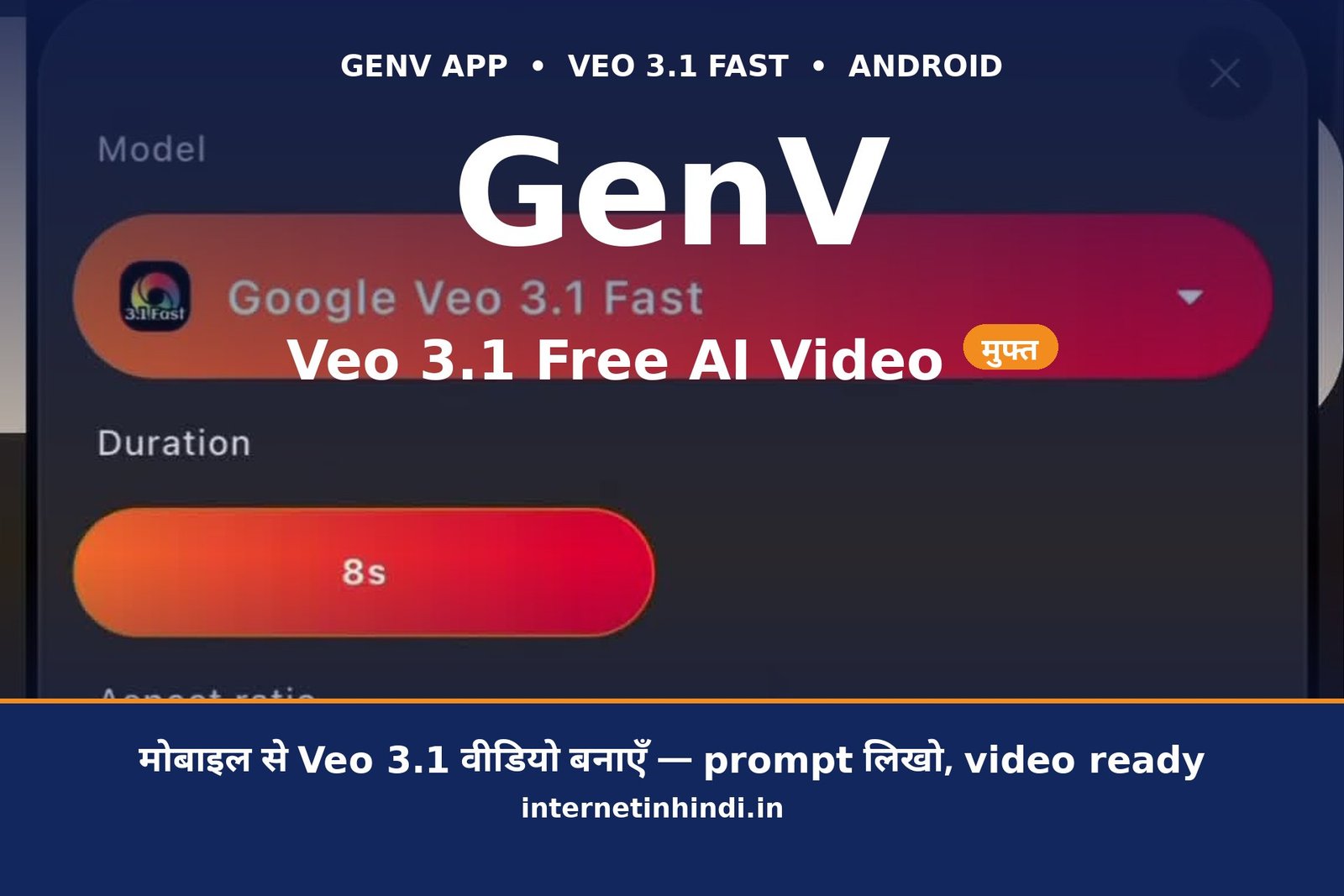
AI video बनाने के लिए अब laptop या PC खोलने की ज़रूरत नहीं है। Phone हाथ में है, तो video भी phone से ही बन जाएगा। GenV app में Google का Veo 3.1 Fast model मिलता है — prompt लिखो, settings चुनो, और 8 second का video तैयार।
इस guide में पूरा तरीका है — app कहाँ से मिलेगी, install के बाद क्या करना है, कौन सी setting किस काम की है, prompt कैसे लिखना है, और free में video कैसे बनता है।
GenV app क्या है
GenV एक Android app है जो text prompt से AI video बनाती है। App Google Play Store पर available है — developer Nguyen Binh Trong हैं, और app के 1,000,000+ downloads हो चुके हैं। Android 7.0 या उससे ऊपर वाले किसी भी phone पर चलती है, और size लगभग 41 MB है। Latest version 3.7.5 है (November 2026 update)।
App के अंदर ये models मिलते हैं:
- Google Veo 3.1 Fast — तेज़ draft और छोटे video के लिए, speed के लिए optimize किया हुआ model
- Grok 3 — xAI का model, natural motion और creative scenes के लिए
- AI Image Generator — video के साथ-साथ text से image बनाने का अलग tab भी है
App download करना free है। Free में video बनाने के लिए ad देखना पड़ता है — Create button पर “Create | AD” लिखा दिखता है, मतलब ad देखकर video generate होता है। Premium plan भी है, लगभग $20/month बताया गया है, जिसमें ads नहीं होते और ज़्यादा features मिलते हैं।
Video में क्या दिखाया गया है
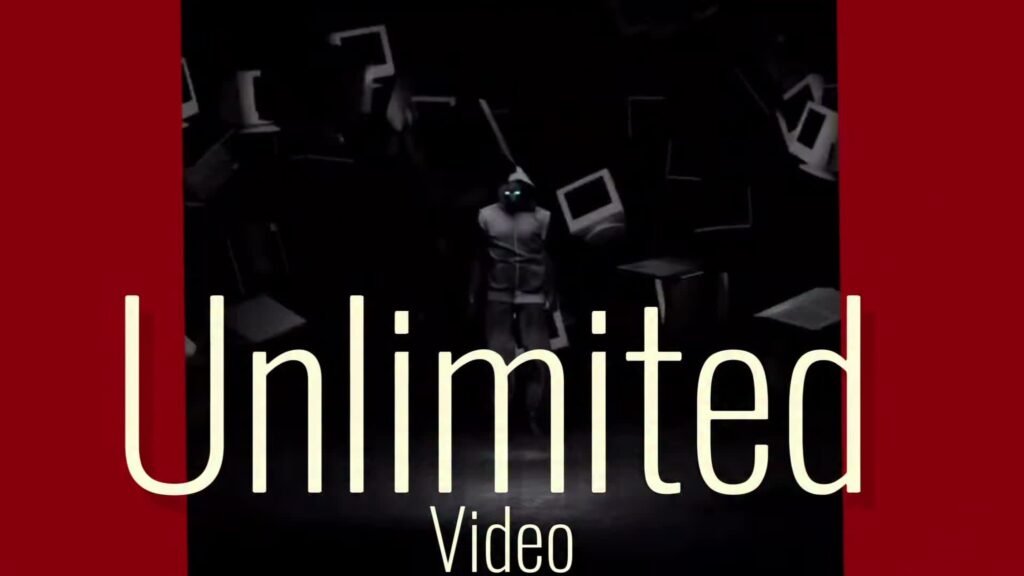
Instagram पर @idanishabrar (Danish) की इस reel में यही app दिखाई गई है — “Now generate unlimited videos with veo3.1″। Video में creator पहले phone पर app download करते हैं, फिर Video tab खोलकर model, duration, aspect ratio और resolution select करते हैं, prompt paste करते हैं, और Create दबाते हैं। App का link creator ने pin किया हुआ है — follow करके DM से भी link मिलता है।
GenV install और पहला video — 5 steps
App install करने से लेकर पहला video बनाने तक का पूरा flow सिर्फ 5 steps का है:
- Google Play Store से GenV – AI Video Generator download करें और app खोलें
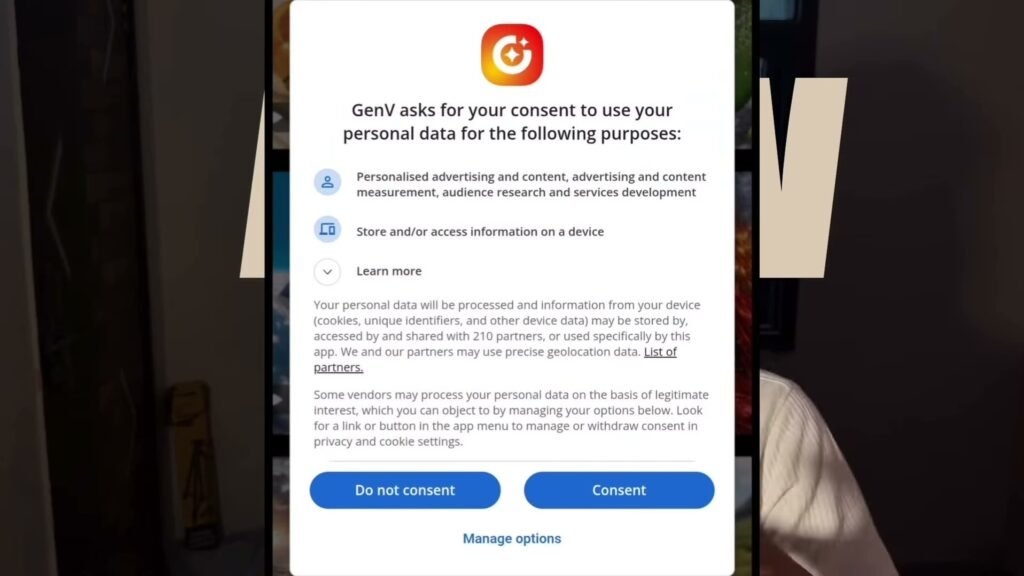
- Consent screen पर Consent या Do not consent चुनें — app data use के लिए permission माँगती है, screen पर 210 partners की list भी दिखती है
- ऊपर वाले tabs में से Video चुनें — Image tab से AI image भी बन सकती है
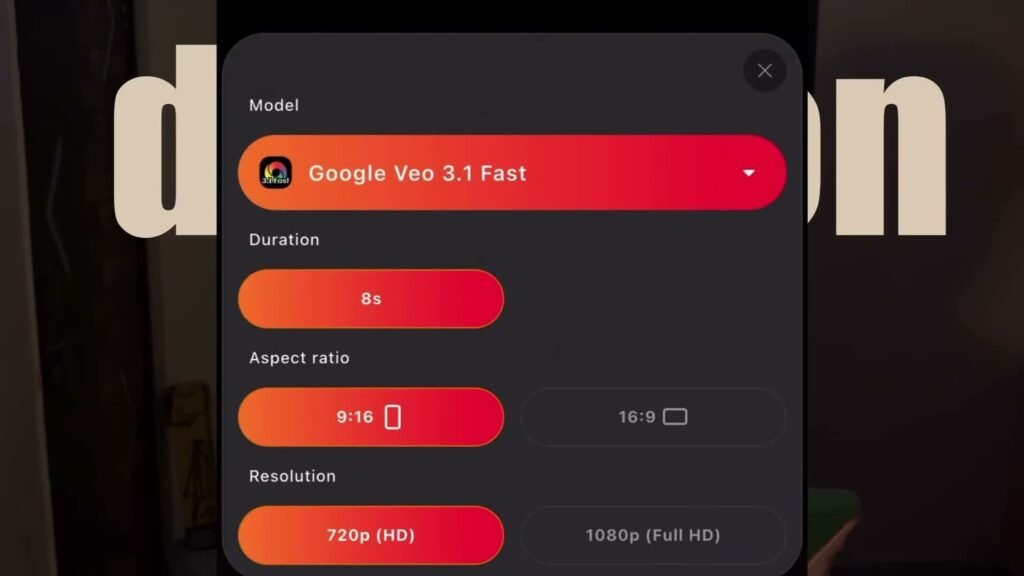
- Model, duration, aspect ratio और resolution set करें — नीचे वाली table में हर setting का मतलब है
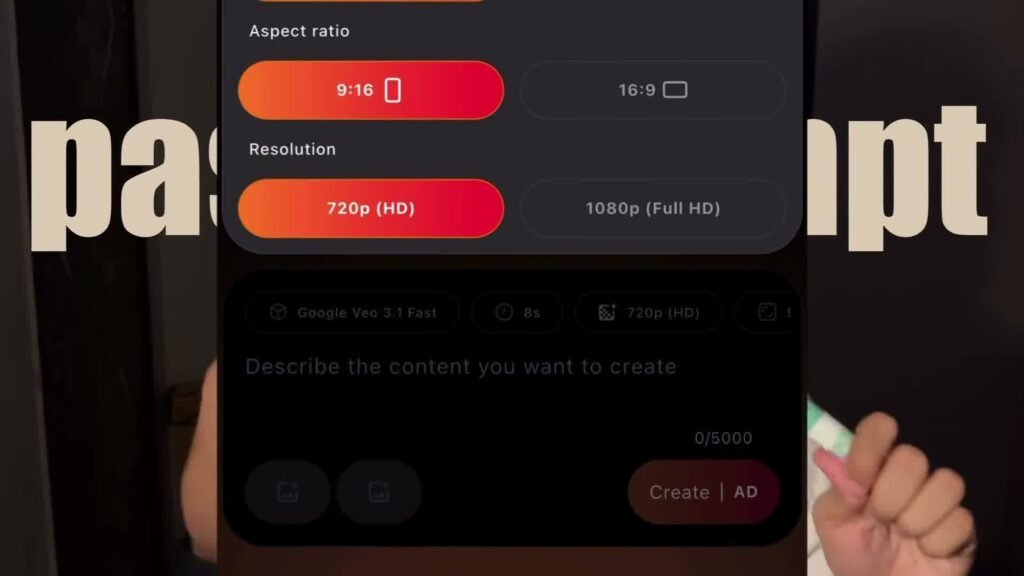
- Prompt box में अपना prompt लिखें या paste करें, फिर Create | AD दबाएँ — ad देखने के बाद video बनना शुरू हो जाएगा
Video बनते ही app में preview दिखता है — पसंद आए तो download कर लें, नहीं तो prompt बदलकर दोबारा generate करें।
Video की settings — एक table में सब कुछ
Video बनाने से पहले 4 settings चुननी होती हैं। Reel में दिखी हुई settings ये हैं:
| सेटिंग | ऑप्शन | किस काम के लिए |
|---|---|---|
| Model | Google Veo 3.1 Fast | तेज़ और हल्का video — draft और छोटे content के लिए best |
| Duration | 8s | एक clip 8 second का बनता है — Reels और Shorts के लिए perfect length |
| Aspect ratio | 9:16 या 16:9 | 9:16 Reels/Shorts के लिए, 16:9 YouTube के लिए |
| Resolution | 720p (HD) या 1080p (Full HD) | 720p जल्दी बनता है, 1080p ज़्यादा sharp होता है |
Model वाले dropdown में Veo 3.1 Fast के साथ Grok 3 भी मिलता है। जल्दी एक idea test करना हो तो Veo 3.1 Fast चुनें, और natural motion वाला scene चाहिए तो Grok 3 try करें।
Prompt कैसे लिखें — 5 तैयार Prompt
Prompt box में 5000 characters तक लिख सकते हैं — “Describe the content you want to create” लिखा होता है। अच्छा prompt लिखने का formula है — कौन + क्या कर रहा है + कहाँ + camera + रोशनी। नीचे 5 तैयार prompt दिए हैं, इन्हें जैसा है वैसा इस्तेमाल कर सकते हैं:
| वीडियो का टाइप | तैयार Prompt |
|---|---|
| जानवर | A cat playing with a ball of yarn in a cozy living room, cinematic lighting, warm colors |
| नेचर | A waterfall in a green mountain valley at sunrise, slow camera pan, mist in the air |
| शहर | A busy street in Mumbai at night, neon signs reflecting on wet road, cinematic wide shot |
| प्रोडक्ट | A ceramic coffee mug rotating slowly on a wooden table, soft studio light, minimal background |
| कहानी | A young boy opening an old wooden door to a magical glowing garden, warm golden light |
Prompt English में लिखना बेहतर रहता है, क्योंकि video models English prompt पर सबसे अच्छा result देते हैं। Hindi में सोचकर उसे English में लिख लें — सीधे-सादे शब्द ही काफी हैं।
Create | AD — free video कैसे बनता है
GenV में free video का तरीका ad पर चलता है। Create button पर “AD” इसीलिए लिखा है — button दबाने पर पहले एक ad दिखता है, उसके बाद video generate होना शुरू होता है। Users ने बताया है कि एक video बनाने और save करने पर कुछ ads देखने पड़ते हैं — यही free access की कीमत है।
Peak hours में free access कभी-कभी temporarily रुक भी सकता है, क्योंकि बहुत सारे लोग एक साथ video बना रहे होते हैं। ऐसे में थोड़ी देर बाद दोबारा try करें, या सुबह के time video बनाएँ जब load कम होता है।
Ads से बचना हो तो Premium plan का option है — लगभग $20/month, जिसमें ads नहीं होते। Free में शुरू करना हो तो ad वाला तरीका ही काफी है — पहले app को free में try करके देखें, फिर decide करें कि premium चाहिए या नहीं।
Video के साथ Image भी — AI Image Generator tab
App खोलते ही ऊपर दो tabs दिखते हैं — Video और Image। Video tab से AI video बनता है, और Image tab से text prompt से AI image बनती है।
Image tab उन लोगों के काम आता है जो video से पहले thumbnail, poster या reference image बनाना चाहते हैं। पहले Image tab से एक अच्छी image बनाएँ, फिर उसी image को video का starting frame बनाकर इस्तेमाल करें — इससे video का look और consistent रहता है।
GenV vs दूसरे तरीके
Veo 3.1 से video बनाने के और भी तरीके हैं — हर तरीके की अपनी ख़ासियत है:
| तरीका | फ्री में क्या मिलता है | कहाँ चलता है |
|---|---|---|
| GenV app | Veo 3.1 Fast, ad देखकर free video | Android phone पर app |
| Google Flow | रोज़ 50 free credits, Veo 3.1 Lite से 5 clip | Browser, Google account चाहिए |
| HunyuanVideo | Seedance 2.5 समेत 9 models, बिना sign-up | Browser, website |
| Dreamina / CapCut | Seedance 2.5, रोज़ के free credits | App और browser, account चाहिए |
| Rocketoolz | Share किए हुए tools, 100 free credits | Browser, account चाहिए |
Phone पर ही काम करना हो तो GenV सबसे सीधा तरीका है — browser खोलने या account बनाने की ज़रूरत नहीं, app खोलो और prompt लिखो। PC पर बैठे हों तो Google Flow या HunyuanVideo भी अच्छे options हैं।
अगर आप Veo 3 और Google Flow के free तरीके के बारे में और जानना चाहते हैं, तो हमारी Veo 3 free guide (https://internetinhindi.in/veo-3-free-unlimited-ai-video-kaise-banayein/) और Google Flow 45000 credits guide (https://internetinhindi.in/google-flow-45000-free-credits-sach-kya-hai/) देखें। Seedance 2.5 से browser में video बनाने का तरीका भी हमने अलग से बताया है — HunyuanVideo guide (https://internetinhindi.in/hunyuanvideo-seedance-2-5-free-ai-video-kaise-banayein/)। Rocketoolz से AI video बनाने का तरीका भी देखें — Rocketoolz AI video guide (https://internetinhindi.in/rocketoolz-ai-video-kaise-banayein/)।
अक्सर पूछे जाने वाले सवाल
GenV app सच में free है?
App download करना free है, और ad देखकर video भी free में बनता है — Create button पर “AD” इसीलिए लिखा होता है। Premium plan भी है, लगभग $20/month, जिसमें ads नहीं होते।
एक video कितने second का बनता है?
Reel में दिखी setting के हिसाब से एक clip 8 second का बनता है — Reels और Shorts के लिए perfect length।
Video किस size में बनता है?
Aspect ratio 9:16 (Reels/Shorts) या 16:9 (YouTube) चुन सकते हैं, और resolution 720p (HD) या 1080p (Full HD) में से एक।
क्या video के लिए account बनाना पड़ता है?
Reel में दिखाए गए flow में कोई sign-up नहीं दिखता — app खोलो, Video tab चुनो, prompt लिखो और Create दबाओ।
Veo 3.1 Fast और Grok 3 में क्या फर्क है?
Veo 3.1 Fast Google का model है — तेज़ draft और छोटे video के लिए best। Grok 3 xAI का model है — natural motion और creative scenes के लिए। दोनों एक ही app में मिलते हैं, एक ही prompt से दोनों को try करके देख सकते हैं।
पहला video बनाने से पहले — 5-point checklist
- GenV app Play Store से install कर ली — सिर्फ official listing से, किसी और link से APK मत लें
- Video tab चुना है, Image tab नहीं — video के लिए Video tab ही चाहिए
- Model में Google Veo 3.1 Fast select है — पहले video के लिए यही best है
- Aspect ratio 9:16 है अगर Reel बनाना है, 16:9 अगर YouTube video बनाना है
- Prompt में कौन, क्या कर रहा है, कहाँ, camera और रोशनी — पाँचों बातें लिखी हैं
Checklist पूरी हो तो Create | AD दबाएँ — पहला video बनते ही आपको अंदाज़ा हो जाएगा कि GenV आपके काम के लिए कैसा है। उसके बाद ऊपर दी हुई prompt table से अलग-अलग video try करें, और अगर cartoon कहानी वाला video बनाना हो तो हमारा Muse से cartoon video guide (https://internetinhindi.in/muse-se-cartoon-video-kaise-banayein/) भी देखें।