

रोज़ 100 वीडियो का हिसाब — पहले ये समझ लें
100 वीडियो रोज़ — ये नंबर सुनकर लगता है जैसे पूरा YouTube channel एक दिन में भर जाएगा। हिसाब लगाकर देखें तो एक वीडियो 8 सेकंड का बनता है, यानी 100 वीडियो मतलब रोज़ 13 मिनट 20 सेकंड का नया AI वीडियो कंटेंट। एक हफ्ते में 700 वीडियो, एक महीने में 3,000।
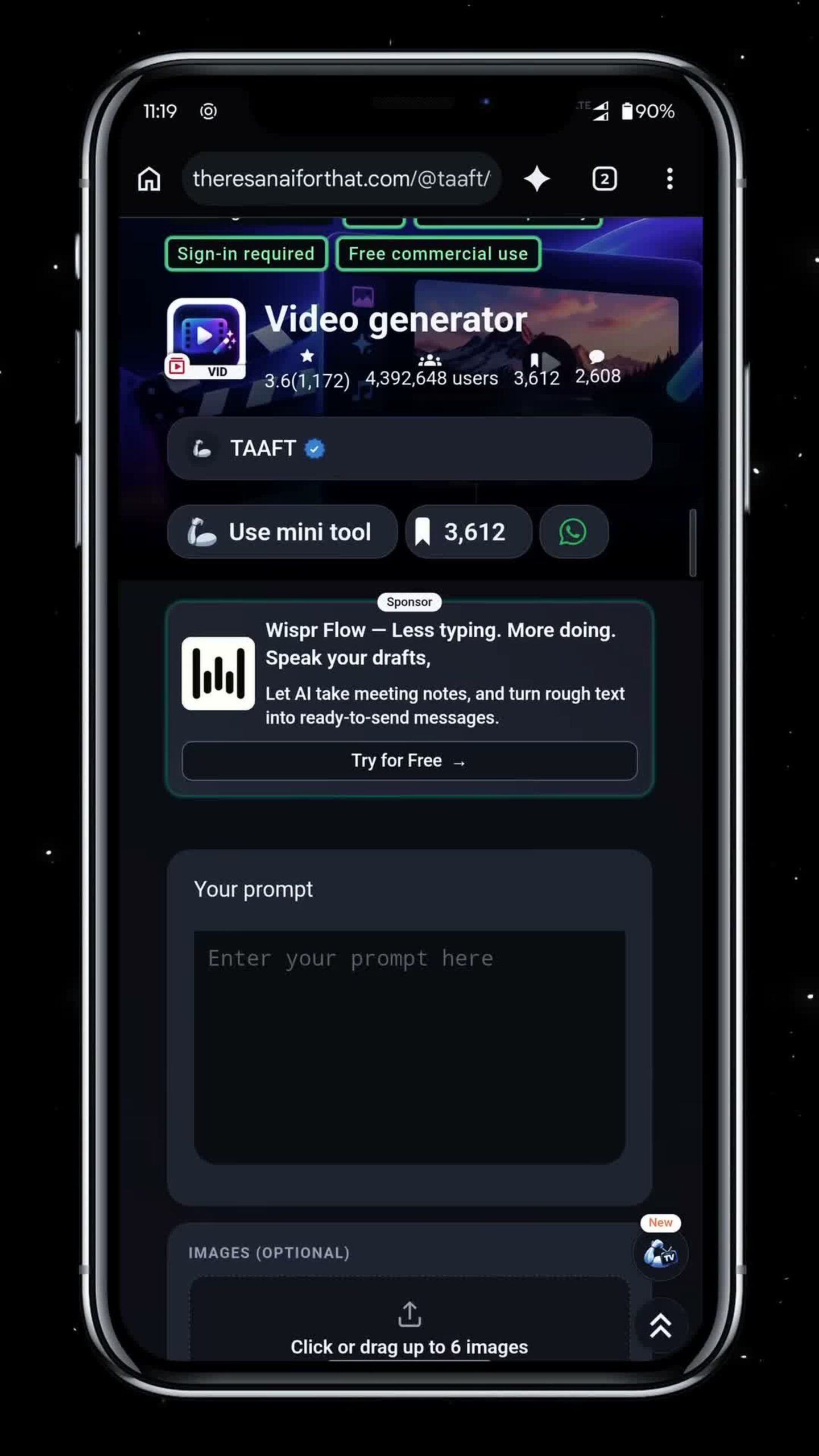
ये हिसाब TAAFT के Video Generator टूल का है — There’s An AI For That (theresanaiforthat.com) पर मिलने वाला free mini tool। टूल के पेज पर साफ लिखा है — 100 videos per day, sign-in required, free commercial use। और हर वीडियो के नीचे लिखा होता है — Generated content is 100% free to use, including commercial use।
इस आर्टिकल में पूरा तरीका है — टूल कहाँ मिलेगा, prompt कैसे लिखना है, Fast और Quality में क्या चुनना है, और 100 वीडियो का कोटा दिन भर में कैसे इस्तेमाल करना है।
TAAFT क्या है — एक ही जगह AI टूल्स की पूरी दुनिया
TAAFT का पूरा नाम है There’s An AI For That — theresanaiforthat.com। ये एक AI टूल्स की directory है, जहाँ किसी भी काम के लिए AI टूल ढूँढा जा सकता है। साइट पर लिखा है — The front page of AI. Used by 90M+ humans।
साइट पर 56,000 से ज़्यादा टूल्स listed हैं, और categories में Images, Videos और Mini Tools जैसे सेक्शन हैं। Mini Tools वो छोटे-छोटे टूल हैं जो साइट पर ही चलते हैं — बिना किसी और वेबसाइट पर जाए। Video Generator उन्हीं में से एक है।

वीडियो में क्या दिखाया गया है
Instagram पर @creatoranikettt (Aniket Singh) की इस रील में यही टूल दिखाया गया है — “Create 100 AI Videos Daily”। वीडियो में creator पहले Google Flow छोड़ने की बात कहते हैं, फिर theresanaiforthat.com खोलकर Video Generator mini tool दिखाते हैं — prompt box, Fast और Quality model, orientation, और Generate बटन। वीडियो में ये भी साफ कहा गया है कि इसके लिए comment करने की ज़रूरत नहीं है — वेबसाइट का नाम वीडियो में ही दिखाया गया है।
Video Generator टूल कहाँ मिलेगा
टूल तक पहुँचने का रास्ता सीधा है:
- ब्राउज़र में theresanaiforthat.com खोलें
- ऊपर Videos category पर जाएँ, या सीधे theresanaiforthat.com/@taaft/ खोलें
- Video generator mini tool खोलें — टूल के पेज पर TAAFT का verified badge दिखेगा
- टूल के पेज पर लिखा मिलेगा — Video generation, Free, 100 videos per day, Sign-in required, Free commercial use
- Sign-in करें — टूल इस्तेमाल करने के लिए sign-in ज़रूरी है
टूल के पेज पर rating भी दिखती है — 3.6 स्टार (1,172 reviews) और 4,392,648 users। ये नंबर बताते हैं कि टूल को लाखों लोग इस्तेमाल कर चुके हैं।
Prompt कैसे लिखें — 5 तैयार Prompt
टूल में सबसे पहले “Your prompt” वाला बॉक्स मिलता है। इसमें लिखना है कि कैसा वीडियो चाहिए — कौन है, क्या कर रहा है, कैमरा कैसा है, रौशनी कैसी है। Prompt इंग्लिश में लिखना बेहतर रहता है, क्योंकि वीडियो मॉडल इंग्लिश prompt पर सबसे अच्छा result देते हैं।
नीचे 5 तैयार prompt दिए हैं — इन्हें जैसा है वैसा इस्तेमाल कर सकते हैं या अपने हिसाब से बदल सकते हैं:
| वीडियो का टाइप | तैयार Prompt |
|---|---|
| कहानी | Two friends playing chess in a dimly lit room, cinematic lighting, slow camera movement |
| नेचर | A waterfall in a green mountain valley at sunrise, mist in the air, slow camera pan |
| शहर | A busy street in Mumbai at night, neon signs reflecting on wet road, cinematic wide shot |
| जानवर | A cat playing with a ball of yarn in a cozy living room, warm colors, cinematic lighting |
| प्रोडक्ट | A ceramic coffee mug rotating slowly on a wooden table, soft studio light, minimal background |
Prompt लिखते समय एक फॉर्मूला याद रखें — कौन + क्या कर रहा है + कहाँ + कैमरा + रौशनी + स्टाइल। जितना साफ और detail में लिखेंगे, वीडियो उतना ही अच्छा बनेगा।
Fast या Quality — कौन सा Model चुनें
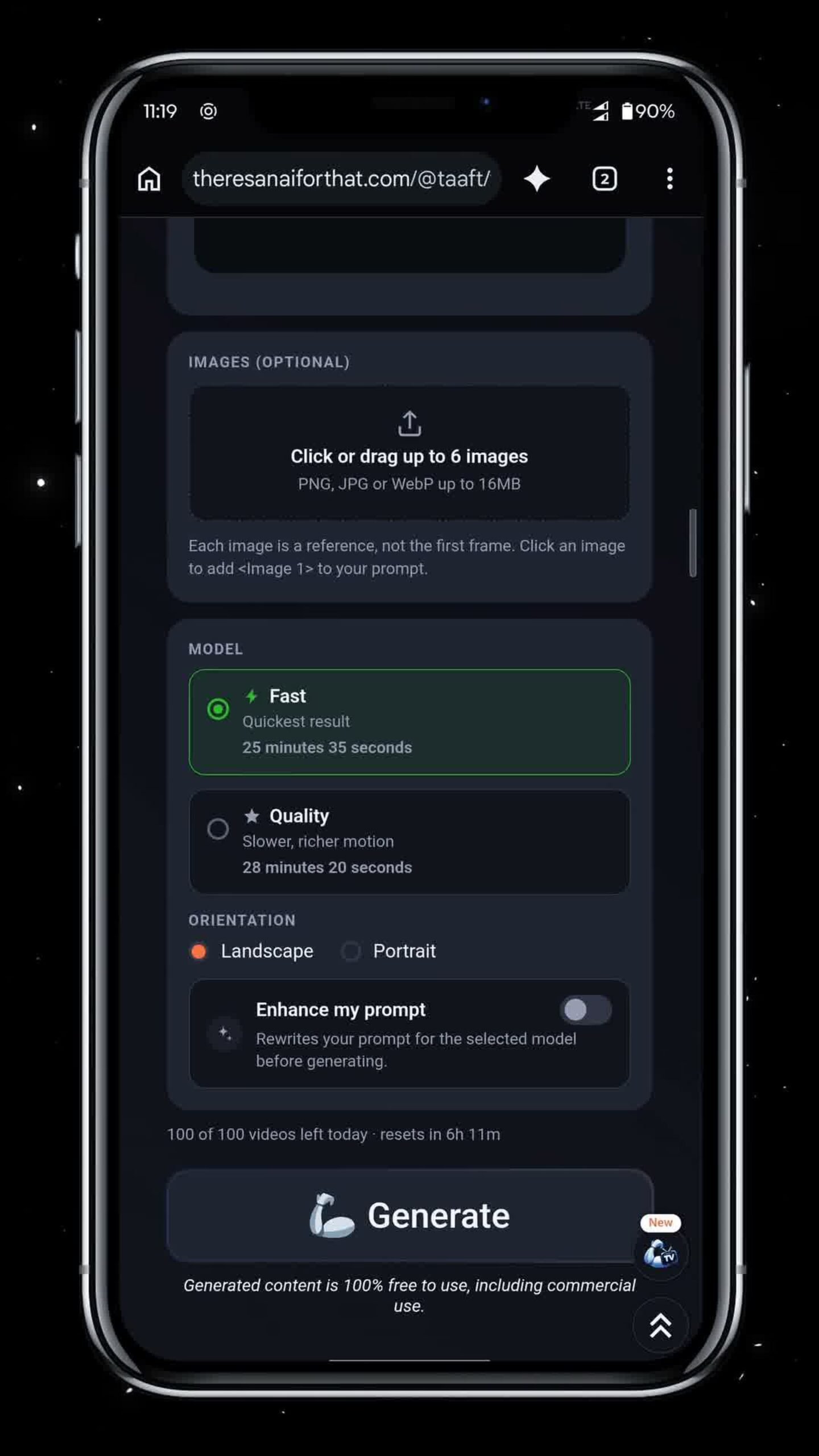
Prompt के नीचे MODEL का सेक्शन आता है, जिसमें दो ऑप्शन होते हैं:
| Model | कैसा result | टाइम |
|---|---|---|
| Fast | Quickest result — जल्दी वीडियो चाहिए तो यही चुनें | लगभग 25 मिनट 35 सेकंड |
| Quality | Slower, richer motion — ज़्यादा smooth motion के लिए | लगभग 28 मिनट 20 सेकंड |
दोनों के नीचे जो टाइम लिखा होता है, वो generation का wait time है — टूल पहले आओ, पहले पाओ (first come, first serve) सिस्टम पर चलता है, इसलिए queue में इंतज़ार करना पड़ता है। टूल के page पर users ने भी यही लिखा है — रोज़ 100 वीडियो मिलते हैं, बस patience रखनी पड़ती है।
Fast model रोज़ के 100 वीडियो बनाने के लिए सही है — जल्दी result, और एक ही दिन में ज़्यादा वीडियो। Quality model तब चुनें जब वीडियो किसी खास काम के लिए हो — जैसे YouTube का main वीडियो या client का काम।
Orientation और Images — दो छोटे मगर ज़रूरी सेटिंग
Model के नीचे ORIENTATION का ऑप्शन है — Landscape या Portrait। Landscape चुनें जब वीडियो YouTube के लिए हो, Portrait चुनें जब Reels, Shorts या TikTok के लिए हो।
उसके नीचे “Enhance my prompt” का toggle है — इसे on करने पर टूल आपके prompt को चुने हुए model के हिसाब से खुद rewrite कर देता है। अगर prompt लिखने में दिक्कत हो रही हो, तो इसे on करके देखें।
Images (Optional) सेक्शन में 6 तक images upload कर सकते हैं — PNG, JPG या WebP, हर image 16MB तक। हर image एक reference होती है, first frame नहीं — यानी image को prompt में <Image 1> लिखकर refer कर सकते हैं। जैसे — अपनी product की फोटो upload करके prompt में लिखें “Show <Image 1> rotating on a table”।
Generate दबाने के बाद क्या होता है
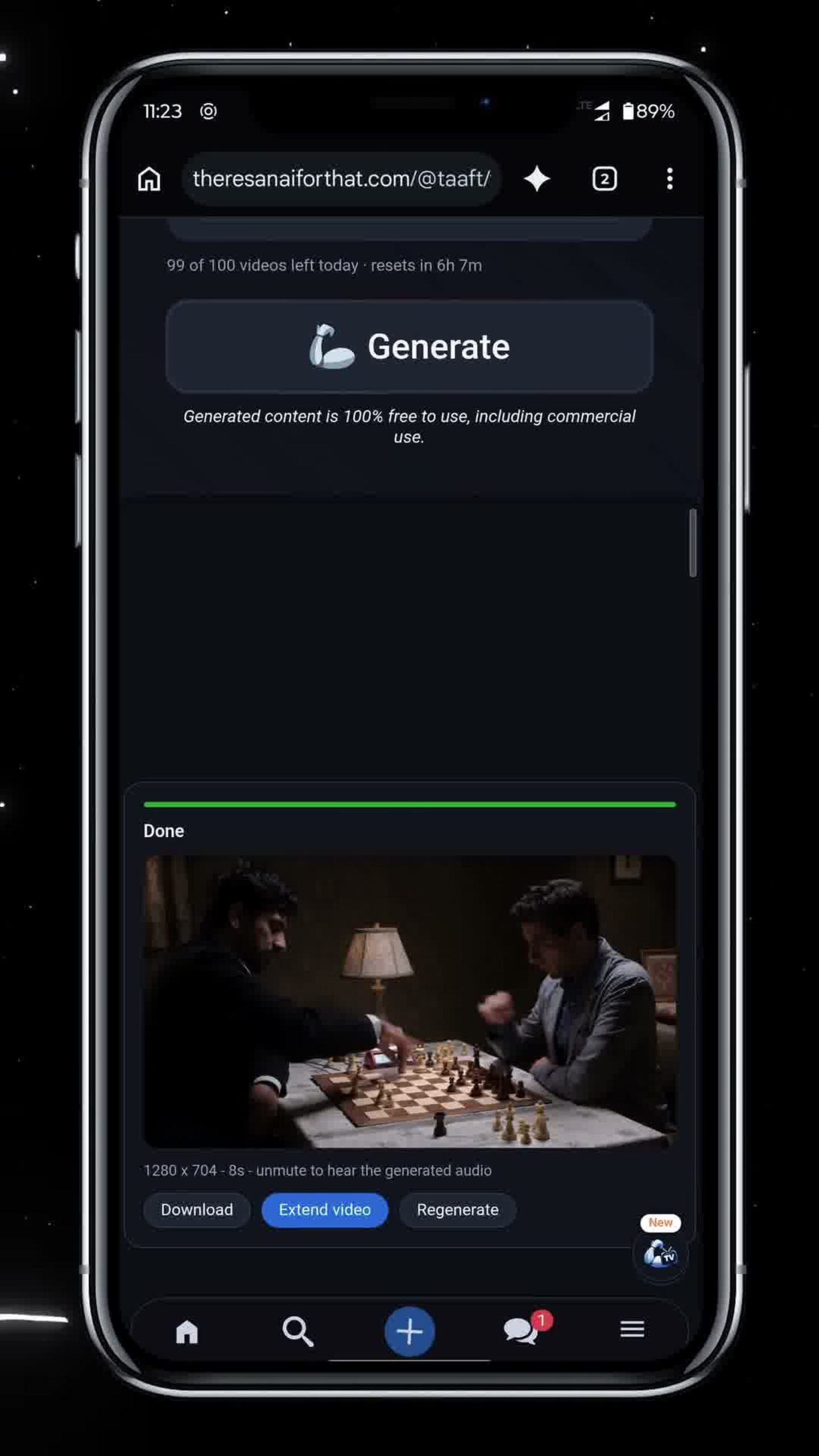
सब कुछ set करके Generate बटन दबाते ही टूल “Generating Video…” दिखाने लगता है। नीचे काउंटर भी दिखता है — “100 of 100 videos left today · resets in 6h 11m”। एक वीडियो generate होते ही काउंटर “99 of 100 videos left today” हो जाता है, और reset का टाइम भी दिखता है।
वीडियो बनते ही “Done” दिखता है, साथ में वीडियो की detail — जैसे 1280 x 704, 8s, और “unmute to hear the generated audio”। वीडियो में आवाज़ भी generate होती है — dialog, music या effects, prompt के हिसाब से।
Done होने के बाद तीन बटन मिलते हैं:
- Download — वीडियो download करें
- Extend video — उसी वीडियो को आगे बढ़ाएँ
- Regenerate — उसी prompt से दोबारा नया वीडियो बनाएँ
100 वीडियो का दिन भर का प्लान
100 वीडियो का कोटा एक साथ इस्तेमाल करने के बजाय दिन भर में बाँटकर इस्तेमाल करना ज़्यादा काम का है। एक simple plan:
| टाइम | क्या करें | कितने वीडियो |
|---|---|---|
| सुबह | दिन के main वीडियो के prompt तैयार करें, 10–15 वीडियो generate करें | 15 |
| दोपहर | अलग-अलग niche या topic के वीडियो — Reels और Shorts के लिए Portrait | 30 |
| शाम | बचे हुए prompt, experiment वाले वीडियो, Regenerate से best version चुनें | 30 |
| रात | अगले दिन के prompt की list बनाएँ, बचा हुआ कोटा use करें | 25 |
एक बात ध्यान रखें — हर generation में 25–28 मिनट लगते हैं, इसलिए 100 वीडियो एक साथ नहीं बनते। Queue में एक-एक करके बनते हैं। इसीलिए prompt पहले से तैयार रखना सबसे अच्छा तरीका है — prompt लिखने में टाइम बर्बाद नहीं होता, और generation चलती रहती है।
TAAFT Video Generator बनाम Google Flow
| तरीका | फ्री में क्या मिलता है | साइन-अप |
|---|---|---|
| TAAFT Video Generator | रोज़ 100 वीडियो, 8 सेकंड के, free commercial use | Sign-in चाहिए |
| Google Flow (Veo 3.1) | रोज़ 50 फ्री क्रेडिट, Veo 3.1 Lite से 5 क्लिप | Google अकाउंट चाहिए |
| HunyuanVideo (Seedance 2.5) | 9 मॉडल, बिना साइन-अप | नहीं चाहिए |
| Kling आधिकारिक साइट | रोज़ के फ्री क्रेडिट | अकाउंट चाहिए |
| Rocketoolz | शेयर किए हुए टूल, 100 फ्री क्रेडिट | अकाउंट चाहिए |
TAAFT का सबसे बड़ा फायदा है रोज़ 100 वीडियो का कोटा — Google Flow के 50 क्रेडिट से दोगुना। लेकिन Flow के वीडियो Veo 3.1 जैसे flagship model से बनते हैं, जबकि TAAFT का टूल queue-based है — वीडियो बनने में टाइम लगता है। दोनों का अपना-अपना काम है — जल्दी और ज़्यादा वीडियो चाहिए तो TAAFT, और सबसे अच्छी quality का एक वीडियो चाहिए तो Flow।
अगर आप Veo 3 और Google Flow के फ्री तरीके के बारे में और जानना चाहते हैं, तो हमारी Veo 3 free guide और Google Flow 45000 credits guide देखें। Seedance 2.5 से वीडियो बनाने का तरीका हमने HunyuanVideo guide में बताया है, और Rocketoolz से AI वीडियो बनाने का तरीका Rocketoolz AI video guide में। TAAFT की पूरी directory के बारे में हमारी TAAFT directory guide भी देखें।
अक्सर पूछे जाने वाले सवाल
TAAFT Video Generator सच में free है?
टूल के पेज पर लिखा है — Free, 100 videos per day, free commercial use। Sign-in करना पड़ता है, पैसे नहीं लगते।
रोज़ 100 वीडियो का कोटा कब reset होता है?
टूल के नीचे लिखा होता है — “100 of 100 videos left today · resets in 6h 11m”। हर 24 घंटे में कोटा वापस 100 हो जाता है।
वीडियो कितने सेकंड का बनता है?
रील में बना वीडियो 8 सेकंड का था — 1280 x 704 resolution, आवाज़ के साथ।
क्या वीडियो पर watermark आता है?
टूल के पेज पर लिखा है — Generated content is 100% free to use, including commercial use। वीडियो download करके YouTube, Reels या client के काम में इस्तेमाल कर सकते हैं।
Fast और Quality में क्या फर्क है?
Fast सबसे जल्दी result देता है, Quality धीरे मगर ज़्यादा smooth motion के साथ। रोज़ के 100 वीडियो के लिए Fast सही है, खास वीडियो के लिए Quality।
100 वीडियो को एक सिस्टम बनाएँ
100 वीडियो का असली फायदा तब है जब उन्हें एक सिस्टम की तरह इस्तेमाल किया जाए — हर दिन एक topic चुनें, उसके 10 prompt पहले से लिखकर रखें, Portrait में Reels के लिए और Landscape में YouTube के लिए वीडियो बनाएँ, और हर वीडियो को Download करके एक folder में save करें। एक हफ्ते में आपके पास 700 वीडियो का stock होगा — Reels, Shorts, YouTube और ads, सबके लिए। आज पहला prompt लिखिए, Generate दबाइए, और जब तक पहला वीडियो बन रहा है, तब तक दूसरे prompt की list तैयार कर लीजिए।